Crear mensaje SMS
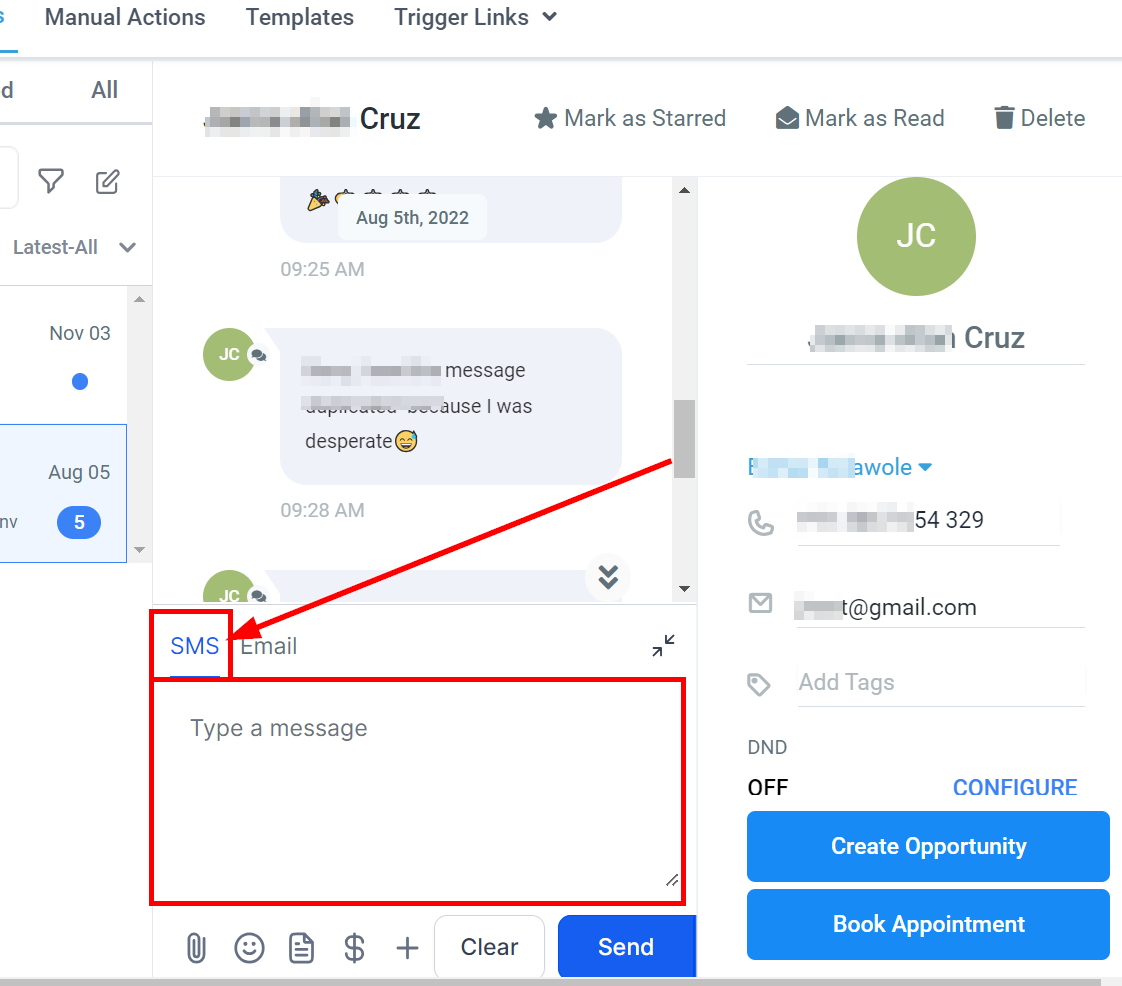
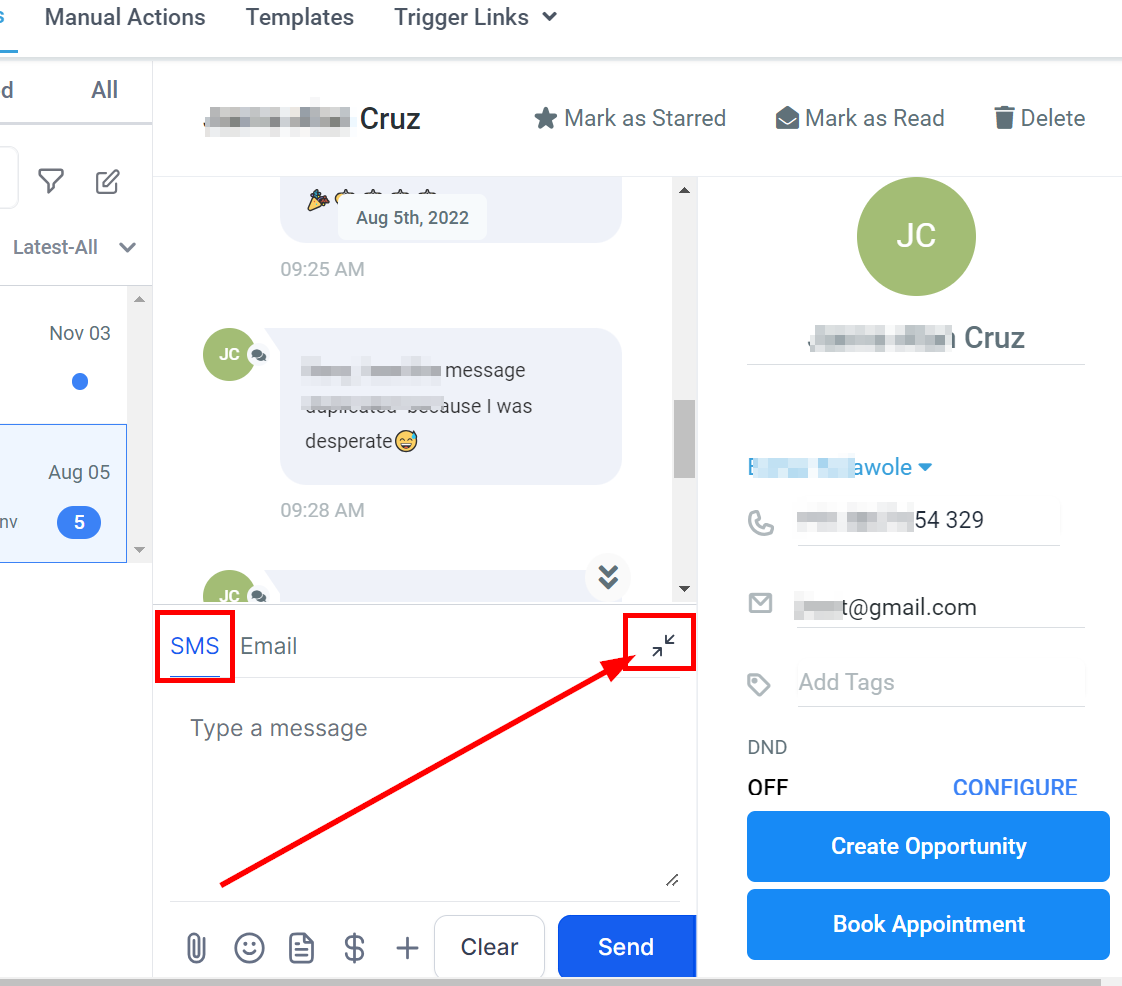
Para enviar un mensaje SMS a un cliente, primero accede a la conversación pertinente dentro de tu plataforma de mensajería. Luego, localiza y haz clic en el botón de SMS ubicado en la esquina inferior izquierda de la ventana de la conversación. Esta acción provocará la aparición de una caja de mensajes donde podrás redactar el texto deseado. Simplemente introduce el mensaje que deseas enviar y prepáralo para su entrega al cliente.
Agregar campos personalizados
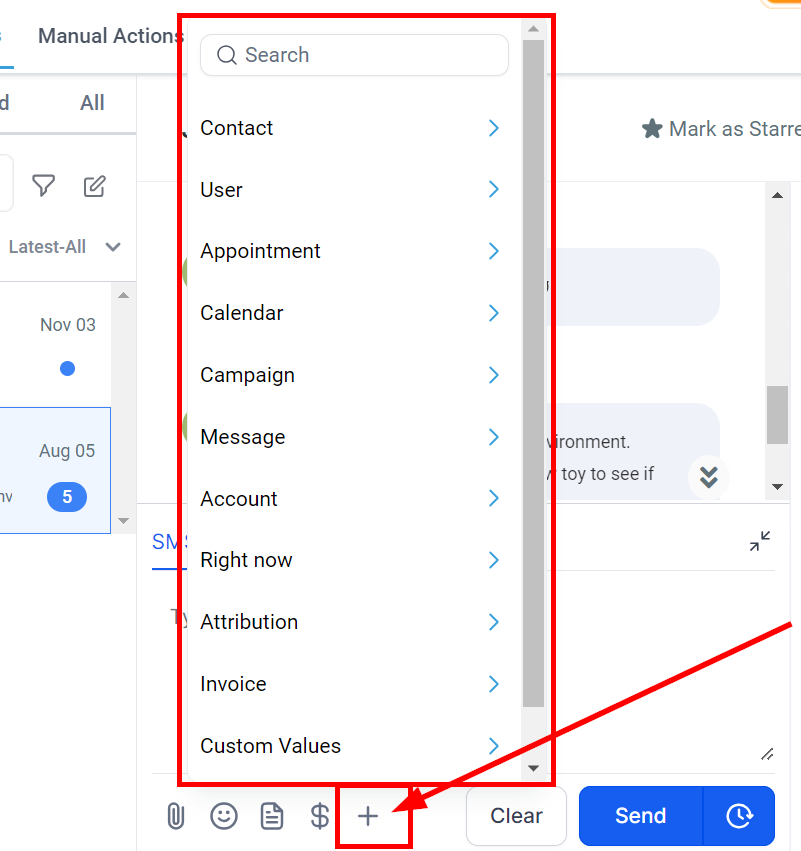
Para personalizar tus mensajes SMS, puedes agregar valores personalizados basados en la información de los clientes de formularios, encuestas y calendarios de citas. Haz clic en el icono + en la parte inferior de la caja de mensajes. Se desplegará un menú y se te presentará una lista de valores personalizados que pueden ser agregados a tu mensaje SMS. Simplemente haz clic en el valor deseado y se completará en la caja de mensajes. Al enviarlo, este valor se llenará con la información relacionada según tu CRM. Si no hay información presente donde has insertado la clave del valor personalizado, significa que ese valor en particular está en blanco dentro de tu CRM. Puedes configurar nuevos valores personalizados visitando la sección de Configuración de tu CRM y seleccionando 'Valores Personalizados'.
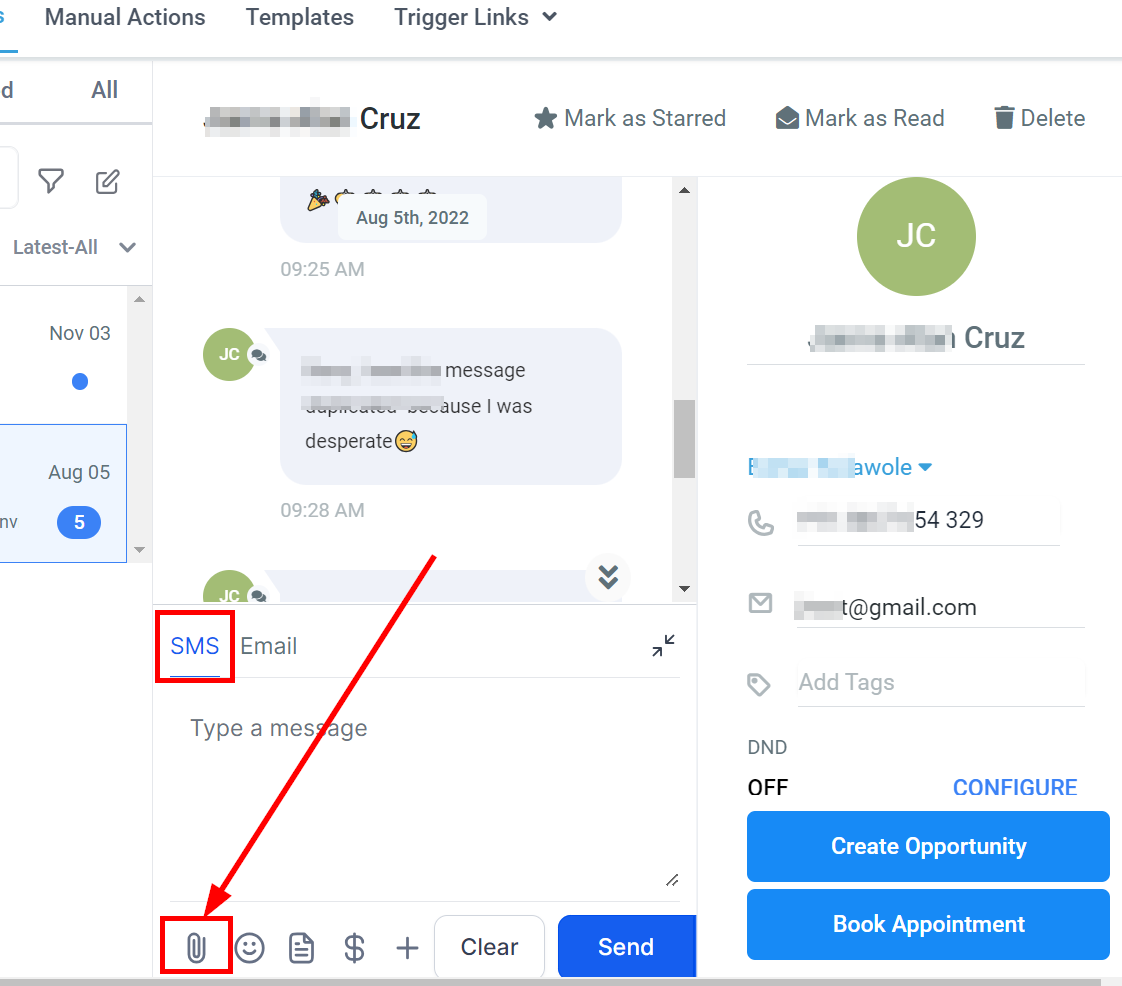
Agregar archivos a los mensajes SMS
Para adjuntar archivos o imágenes a tu mensaje SMS, haz clic en el icono de clip en la parte inferior de la caja de mensajes, debajo del icono de valores personalizados. Esto abrirá el explorador de archivos en tu computadora, permitiéndote seleccionar y agregar archivos o imágenes relevantes. Sigue las indicaciones en pantalla para completar el proceso.
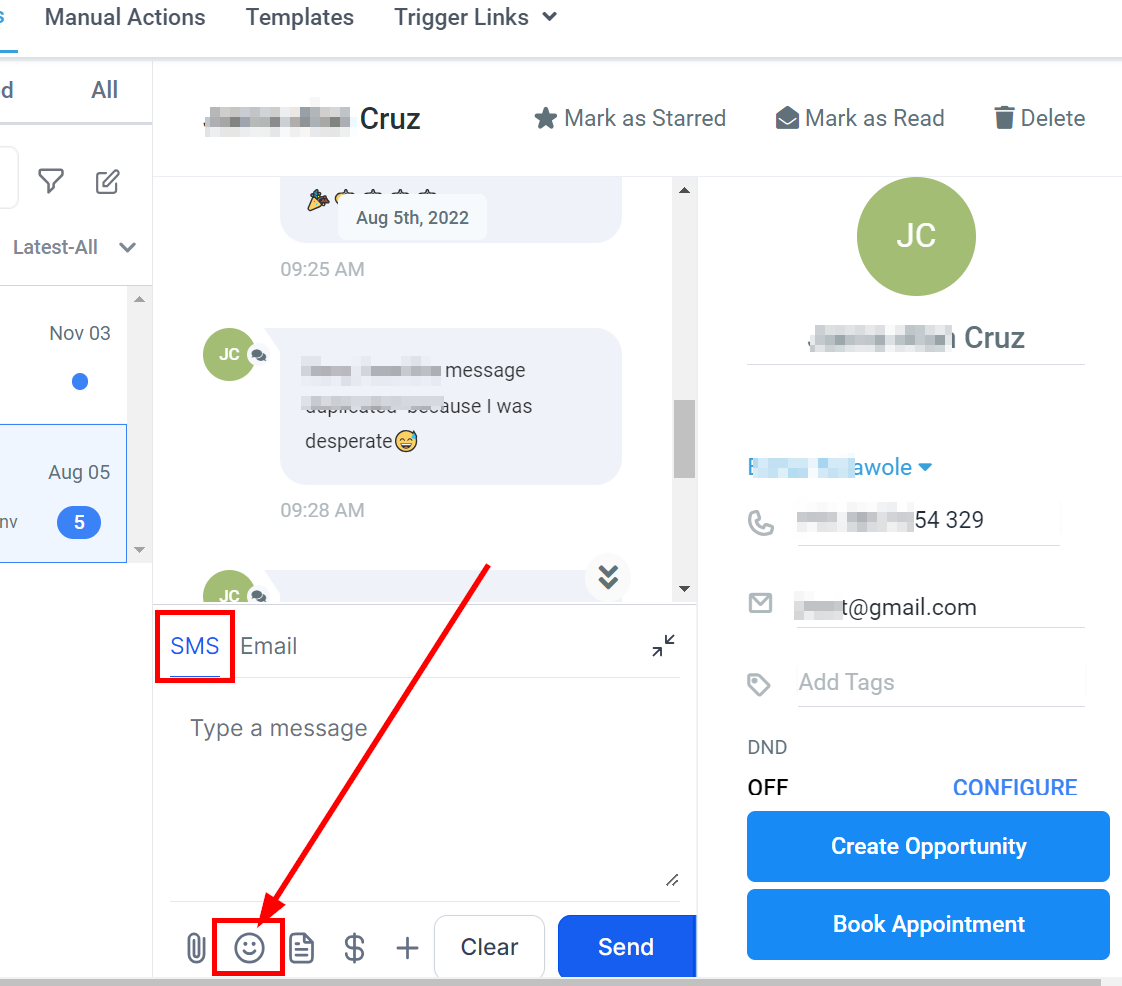
Agregar emojis a los mensajes SMS
También puedes añadir emojis a tu mensaje haciendo clic en el icono de la cara sonriente en la parte inferior de la caja de mensajes. Puedes buscar un emoji específico utilizando la barra de búsqueda o haciendo clic en los iconos de categoría y desplazándote por los emojis. Si deseas usar varios emojis en tu mensaje, simplemente repite el proceso.
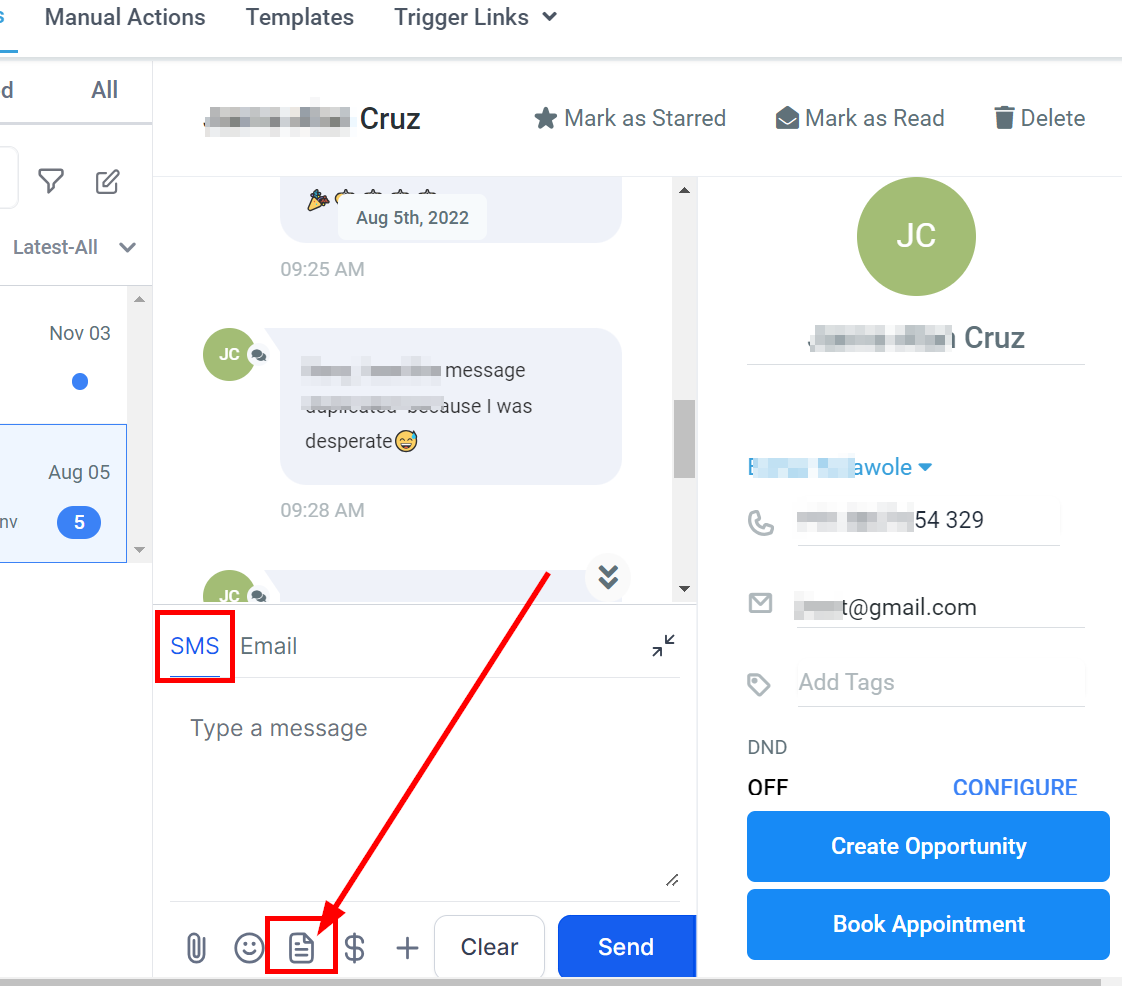
Utilizar plantillas de SMS
Para utilizar una plantilla de SMS existente de tu CRM, haz clic en el icono de papel en la parte inferior de la caja de mensajes. Se abrirá una ventana emergente para que selecciones la plantilla que deseas usar. Haz clic en la flecha hacia abajo y elige la plantilla del menú desplegable. Finalmente, presiona 'Usar plantilla' para completar tu caja de mensajes con la plantilla seleccionada.
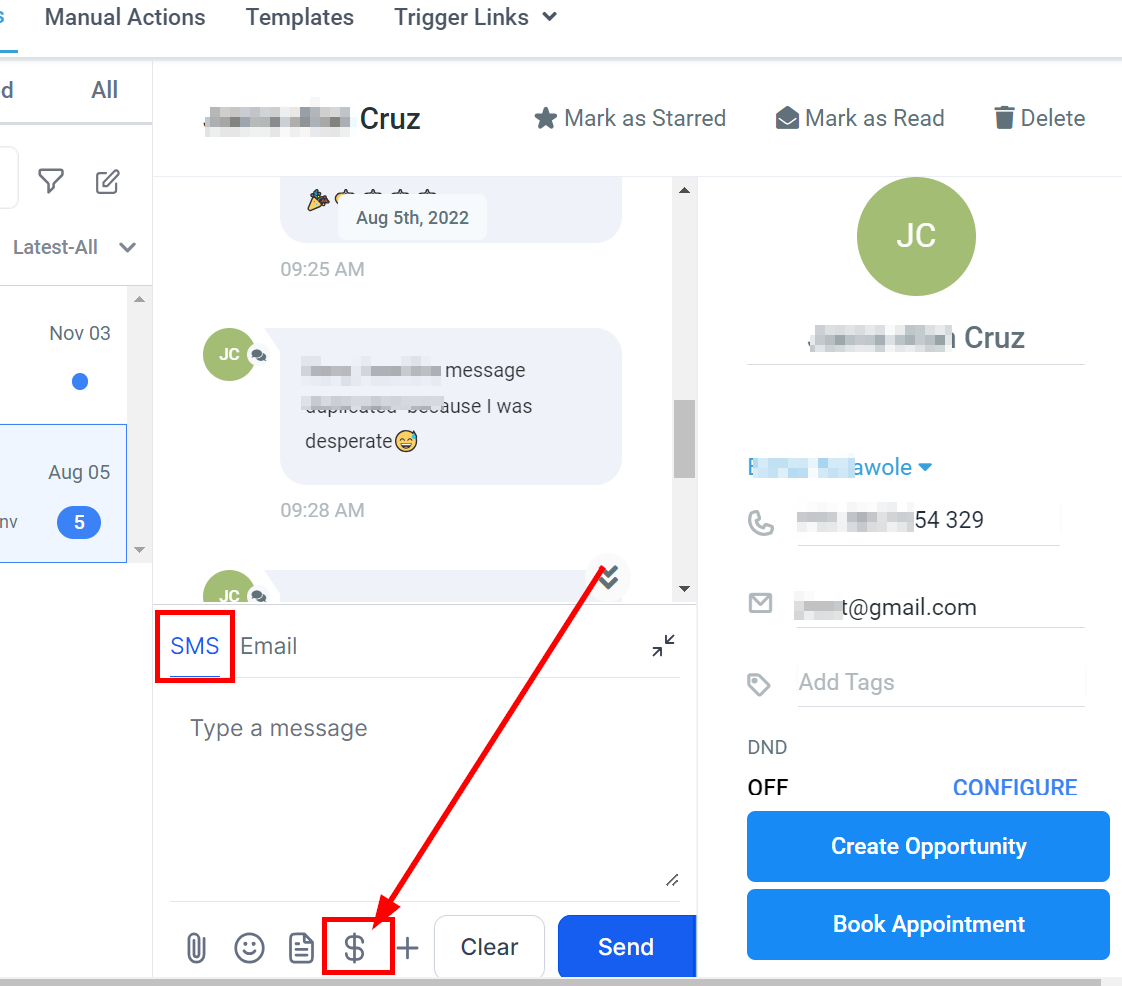
Solicitar pago por SMS
Para solicitar un pago a los clientes, haz clic en el icono de dinero en la parte inferior de la caja de mensajes. Aparecerá una ventana emergente para que completes los detalles de la solicitud de pago. Una vez que hayas terminado de ingresarlos, presiona el botón 'Copiar enlace y marcar como enviado' para completar el proceso.
Colapsar la caja de mensajes
Para reducir el tamaño de tu caja de mensajes, haz clic en el icono en la esquina superior derecha, con forma de cuatro esquinas. Esto colapsará la caja de mensajes y eliminará cualquier contenido que hayas agregado, así que asegúrate de enviar o guardar el mensaje antes de cerrar la caja.
Borrar cuadro de texto
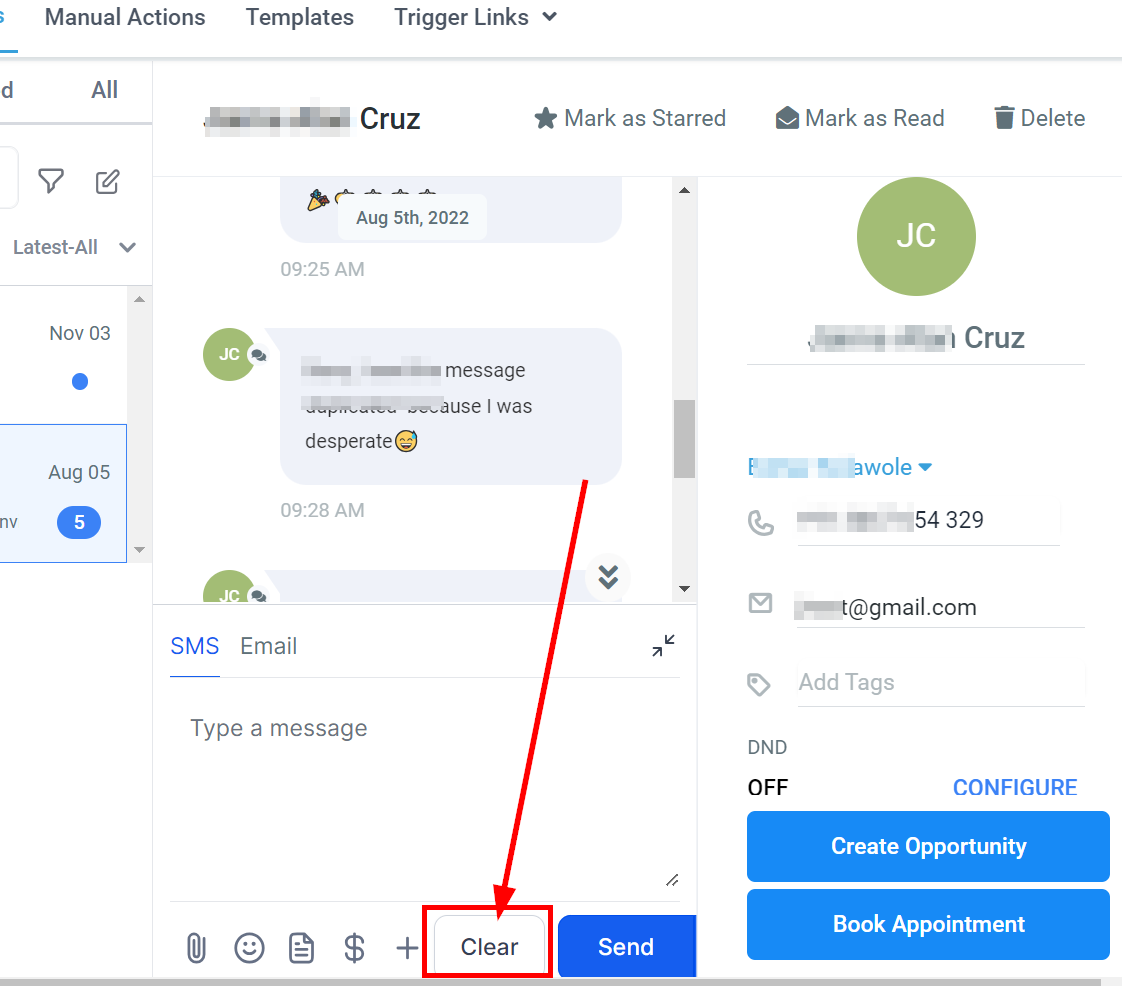
Si decides borrar tu mensaje actual y comenzar de nuevo, simplemente haz clic en el botón "Limpiar" que se encuentra en la esquina inferior derecha de tu área de composición de mensajes. Sin embargo, es crucial contemplar esta acción cuidadosamente, ya que una vez que presionas el botón, tu mensaje se eliminará permanentemente y no se podrá recuperar.
Enviar SMS
Cuando se trata de transmitir tu mensaje, tienes la flexibilidad de elegir entre dos opciones: enviarlo de inmediato o programarlo para un momento posterior. Esta adaptabilidad te permite atender diversas situaciones, ya sea para abordar problemas urgentes o planificar futuras comunicaciones, asegurando que tus mensajes lleguen a sus destinatarios en los momentos más adecuados.
Enviar ahora
Si deseas enviar tu mensaje inmediatamente, localiza el botón azul "Enviar ahora" situado en la esquina inferior derecha del área de composición del mensaje. Al hacer clic en este botón, tu mensaje se enviará de inmediato a su destinatario previsto, garantizando una comunicación eficiente y oportuna sin demora. Esta función es especialmente útil al abordar asuntos urgentes o responder a consultas sensibles al tiempo.
Programar mensajes
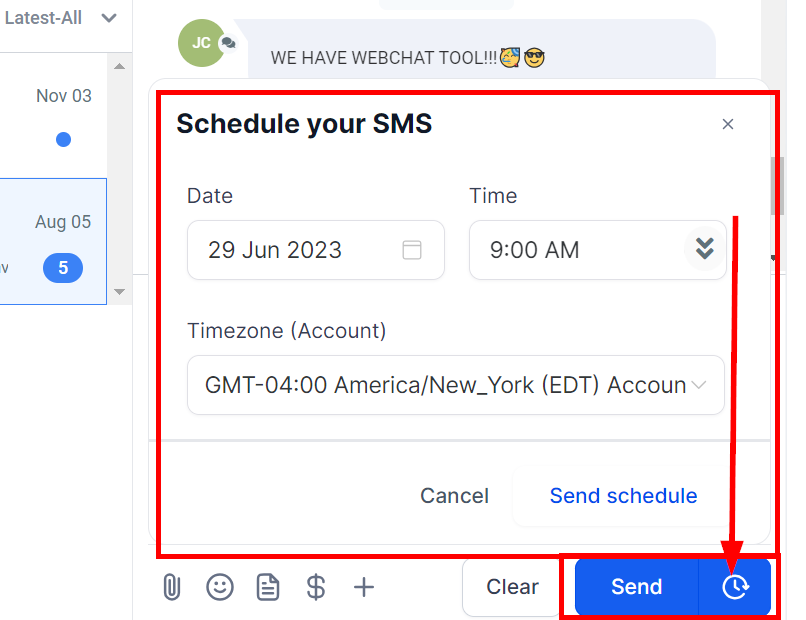
Además, tienes la opción de programar tus mensajes para su entrega posterior utilizando el icono del temporizador ubicado junto al botón de enviar. Al hacer clic en este icono, aparecerá una ventana de programación que te permitirá ingresar:
Fecha: La fecha en la que deseas enviar el mensaje.
Hora: Selecciona la hora que prefieras.
Zona horaria: Ingresa la zona horaria. Puedes utilizar las zonas horarias recomendadas (la de tu cuenta o la del sistema) o elegir de la lista.
Haz clic en el botón "Programar" y luego en "Enviar más tarde" para guardar la programación.
Cancelar mensaje programado
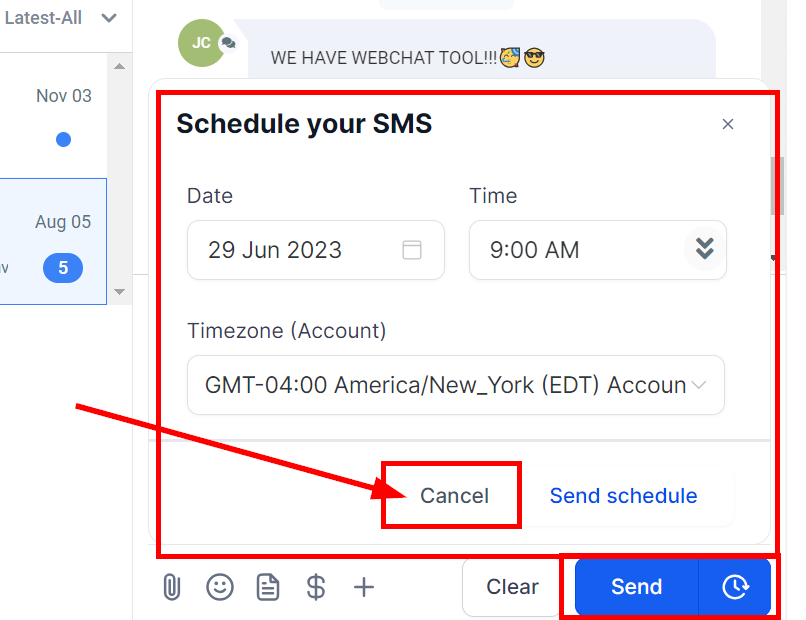
Si aún no has hecho clic en el botón "Enviar más tarde" y deseas eliminar el mensaje programado, simplemente haz clic en el botón "Cancelar".
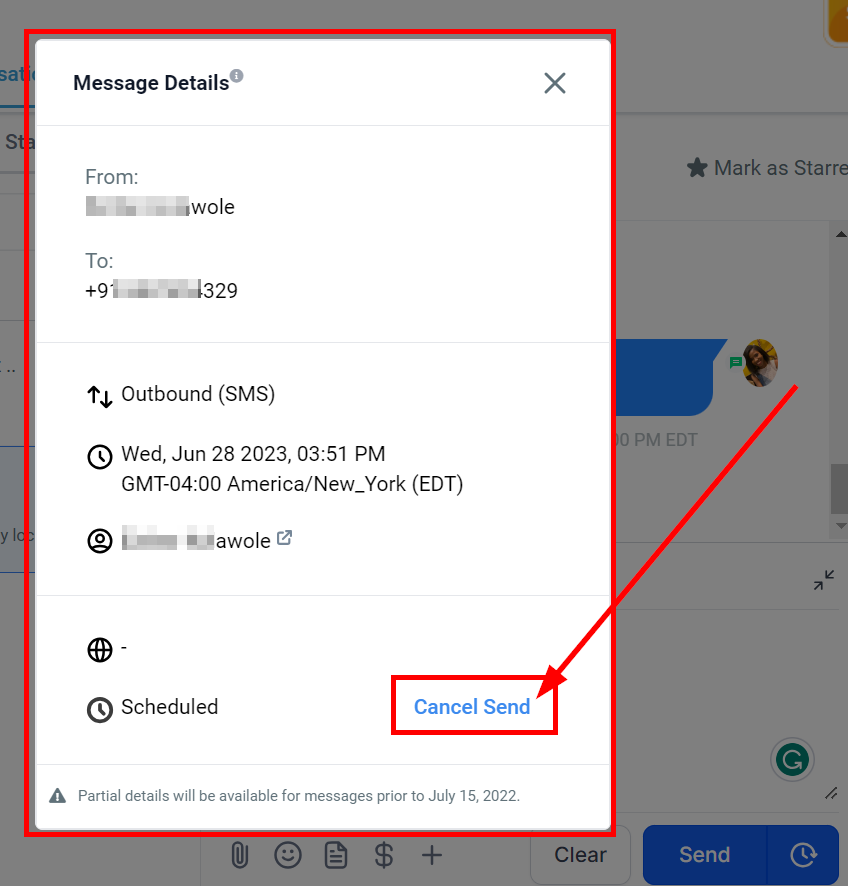
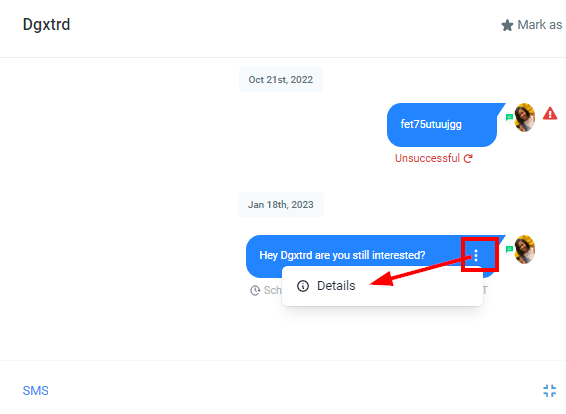
Para cancelar un mensaje programado, coloca el cursor sobre el mensaje SMS programado y haz clic en los tres puntos ubicados a la derecha. Aparecerá una ventana con todos los detalles de tu mensaje programado, y podrás hacer clic en el botón azul "Cancelar envío". Después de esta acción, se mostrará una ventana de confirmación que preguntará si deseas proceder con la cancelación de tu mensaje programado. Seleccionar el botón rojo "Sí" cancelará tu mensaje programado y lo eliminará permanentemente, mientras que seleccionar el botón blanco "No" mantendrá intacto tu mensaje programado.