Flujos de Trabajo - Acción de Establecer la Fecha de Inicio del Evento
Para PUBLICAR flujos de trabajo, deberás establecer un desencadenante de flujo de trabajo y una acción de flujo de trabajo. Sin ambos, solo podrás guardar el flujo de trabajo, no publicarlo.
Cómo Establecer la Fecha de Inicio del Evento
La acción de flujo de trabajo de Establecer la Fecha de Inicio del Evento proporciona a los usuarios la capacidad de definir el día, fecha y hora específicos para el inicio de un evento. Al configurar esta información, los usuarios pueden utilizar eficazmente eventos de Espera, que mantienen a los contactos en una situación de espera en relación con el día, fecha y hora predeterminados. Esta función asegura que los contactos se involucren en el momento más apropiado, lo que conduce a una comunicación más efectiva y una mejor gestión general del evento.
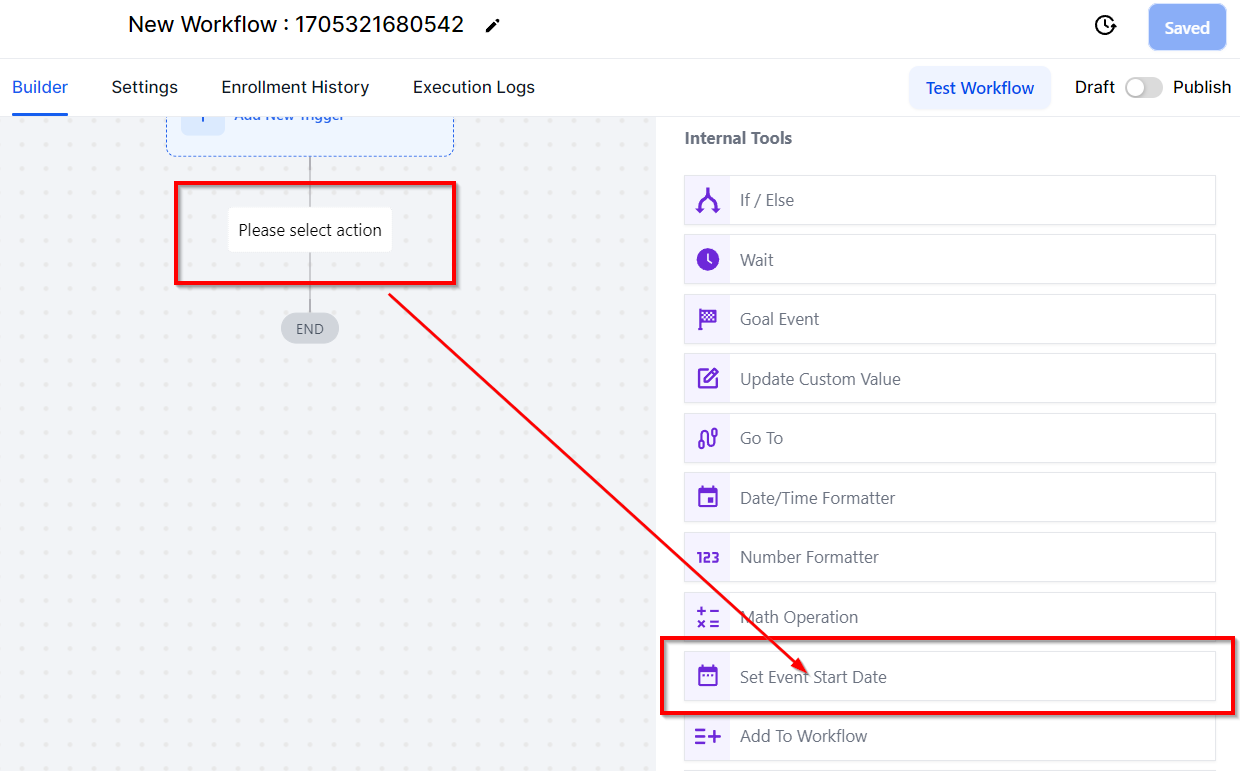
Tipo de Acción:
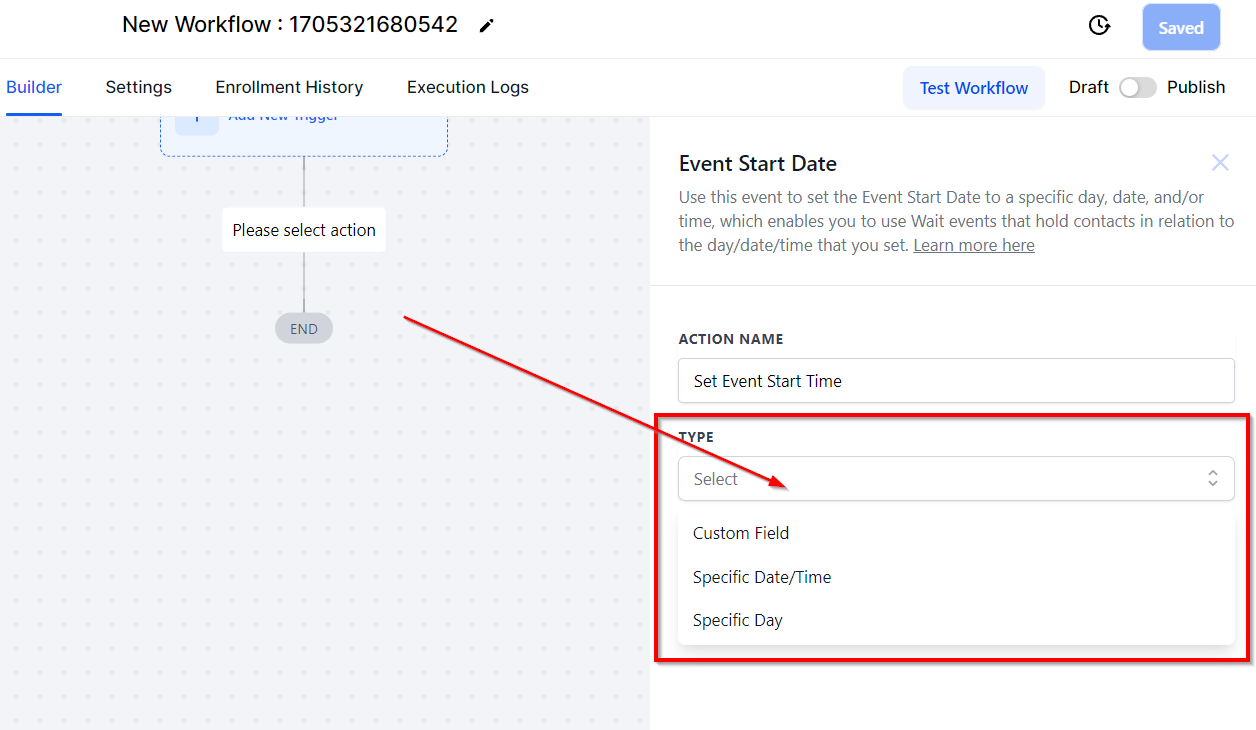
El Tipo de Acción proporciona diferentes opciones y casos de uso dentro de la Fecha de Inicio del Evento. Aquí puedes seleccionar entre un campo personalizado, una fecha/hora específica o un día específico.
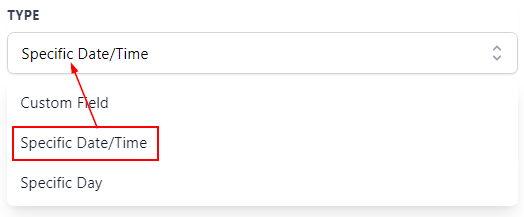
Campo Personalizado
Cuando se utiliza la opción de Campo Personalizado, los usuarios pueden seleccionar un valor personalizado o un contacto que servirá como la Fecha de Inicio del Evento.
Seleccionar Campos Personalizados
Al hacer clic en el icono de etiqueta, los usuarios también pueden seleccionar un campo personalizado que esté en campos de tipo fecha o texto desde la opción Seleccionar Campos Personalizados.
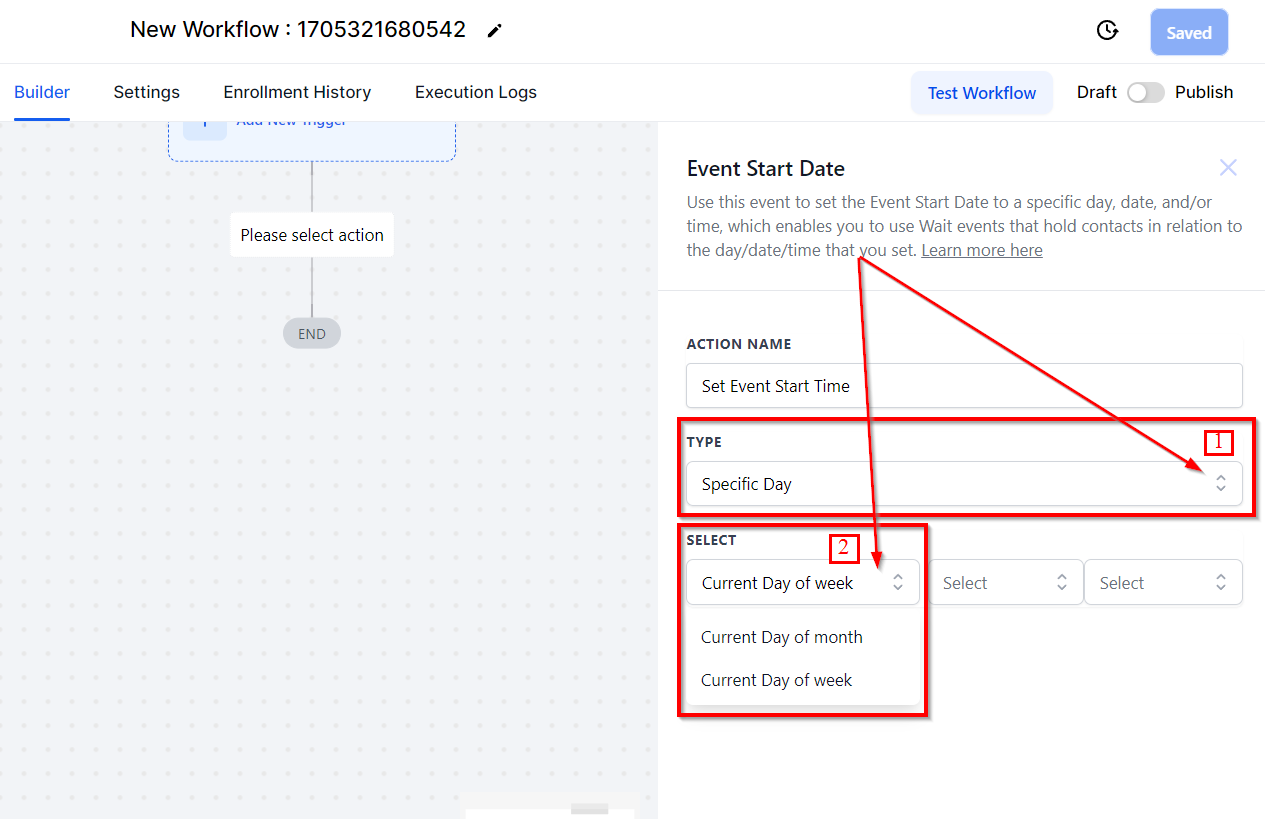
Día Específico del Mes
La opción de Fecha/Hora Específica permite la selección de una fecha y hora particular para un evento, que será seguida por pasos de Espera.
Esta opción también permite enviar recordatorios antes de múltiples combinaciones de fechas y horas dentro de un flujo de trabajo.
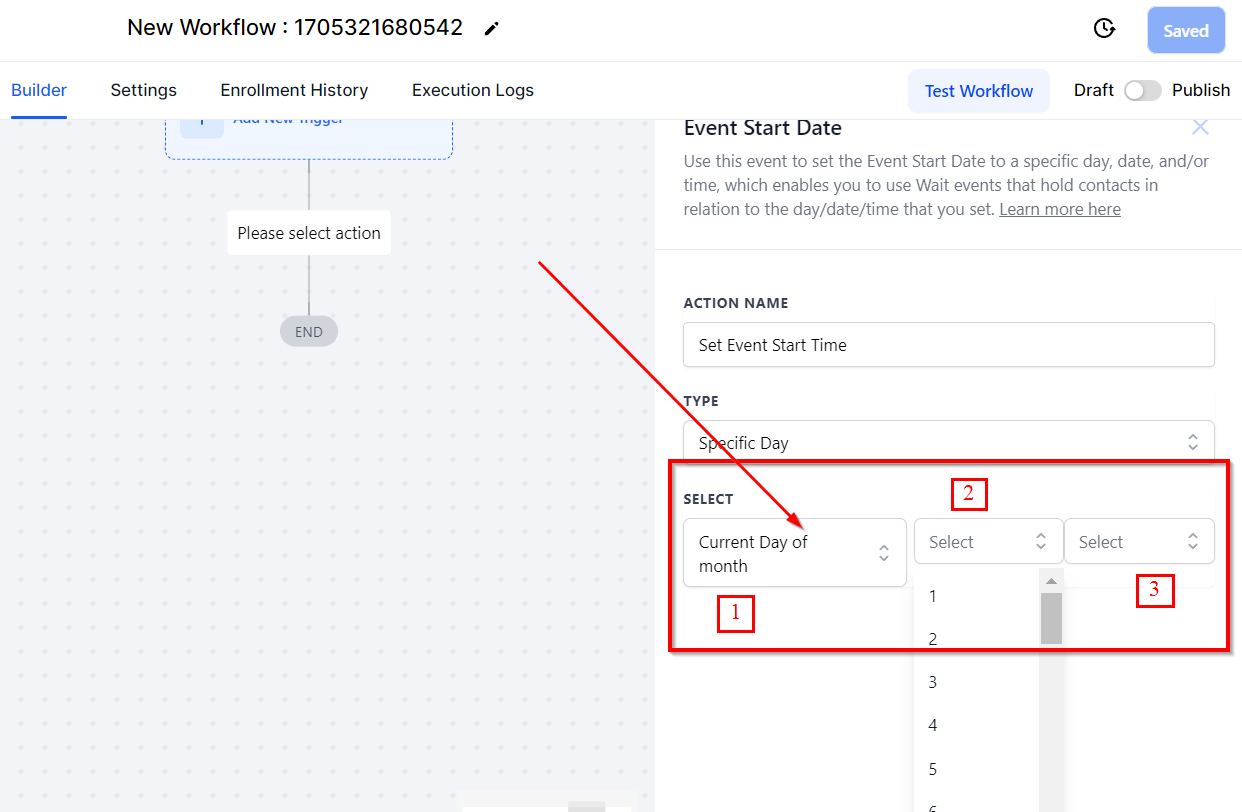
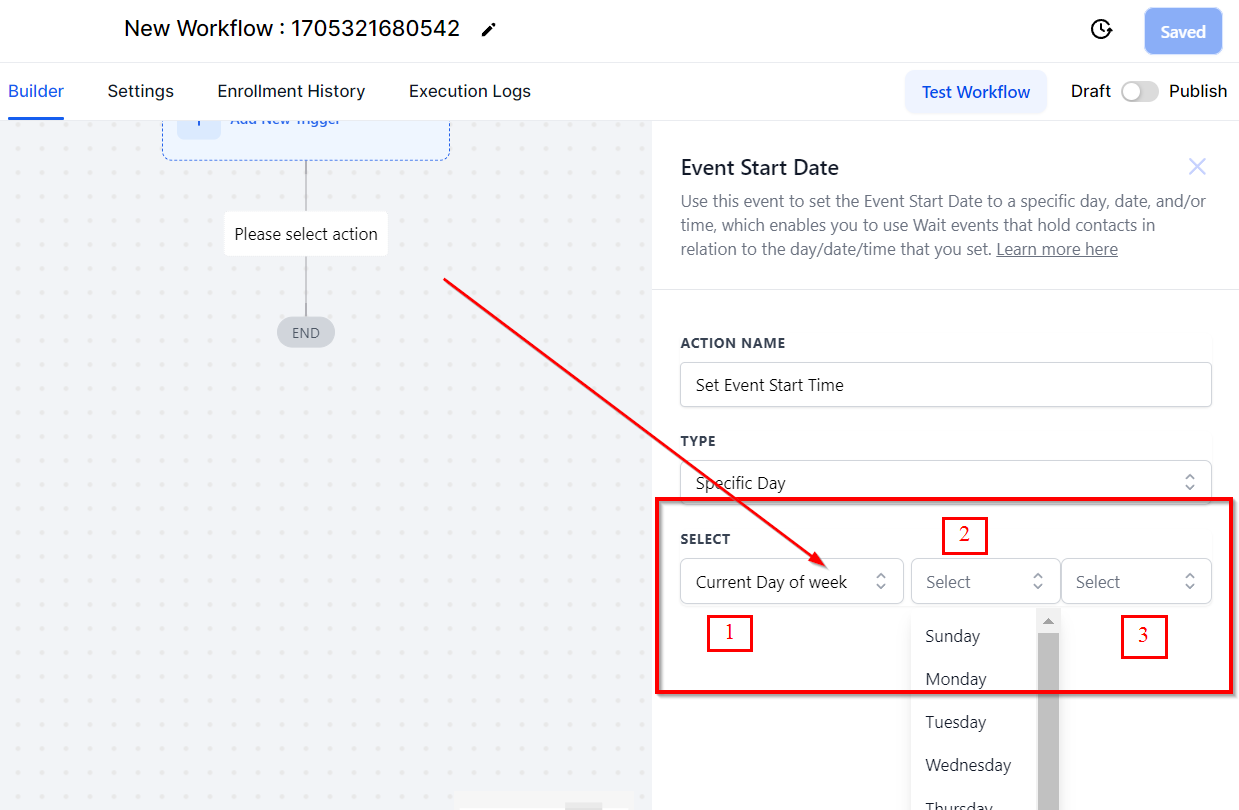
Día Específico de la Semana
Con la opción de Día Específico, un usuario puede elegir tanto el día actual de la semana como el día actual del mes, y seleccionar parámetros relevantes como Lunes-Viernes o Días del mes y Hora Exacta.