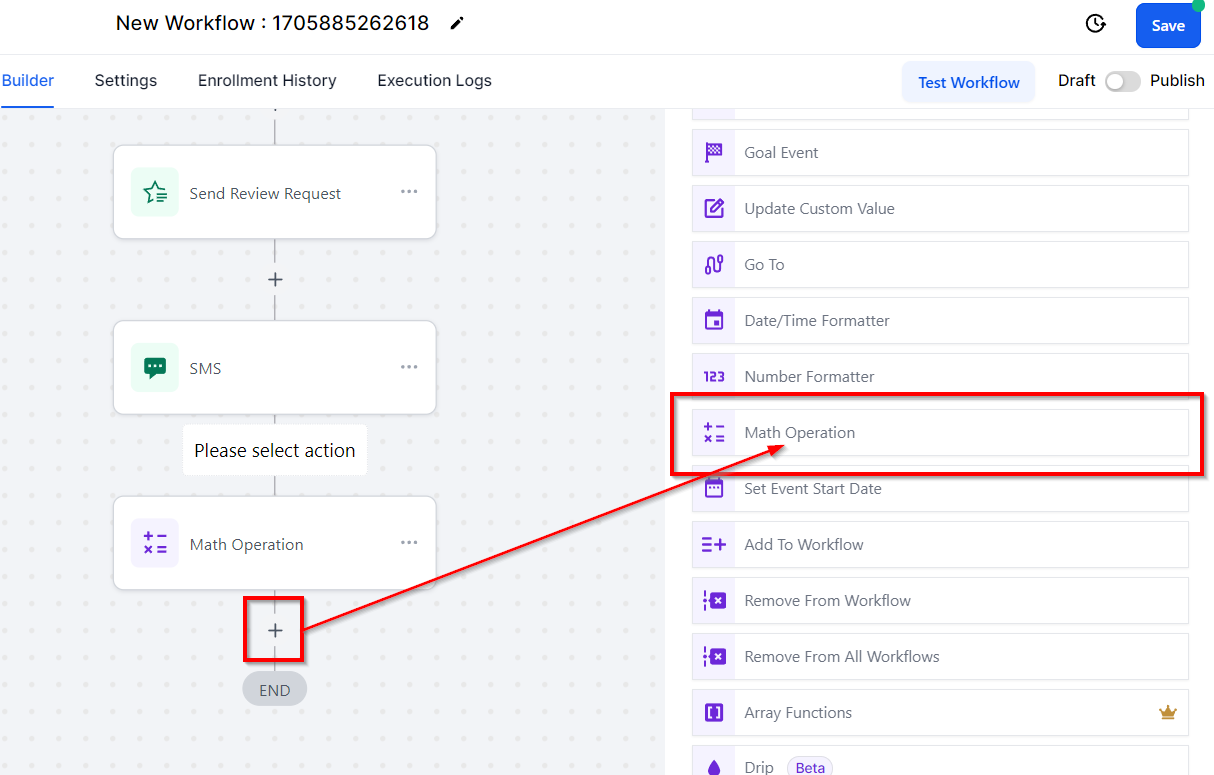
Operación Matemática (acción)
Las funciones de operación matemática se utilizan para realizar cálculos o métricas de puntuación. Una instancia donde esta función puede ser utilizada es para dar puntuaciones a los clientes potenciales basados en sus respuestas y actividades en una campaña de marketing. Al configurar la operación matemática en el flujo de trabajo, el sistema puede manejar los cálculos de manera fluida.
Seleccionar Campos
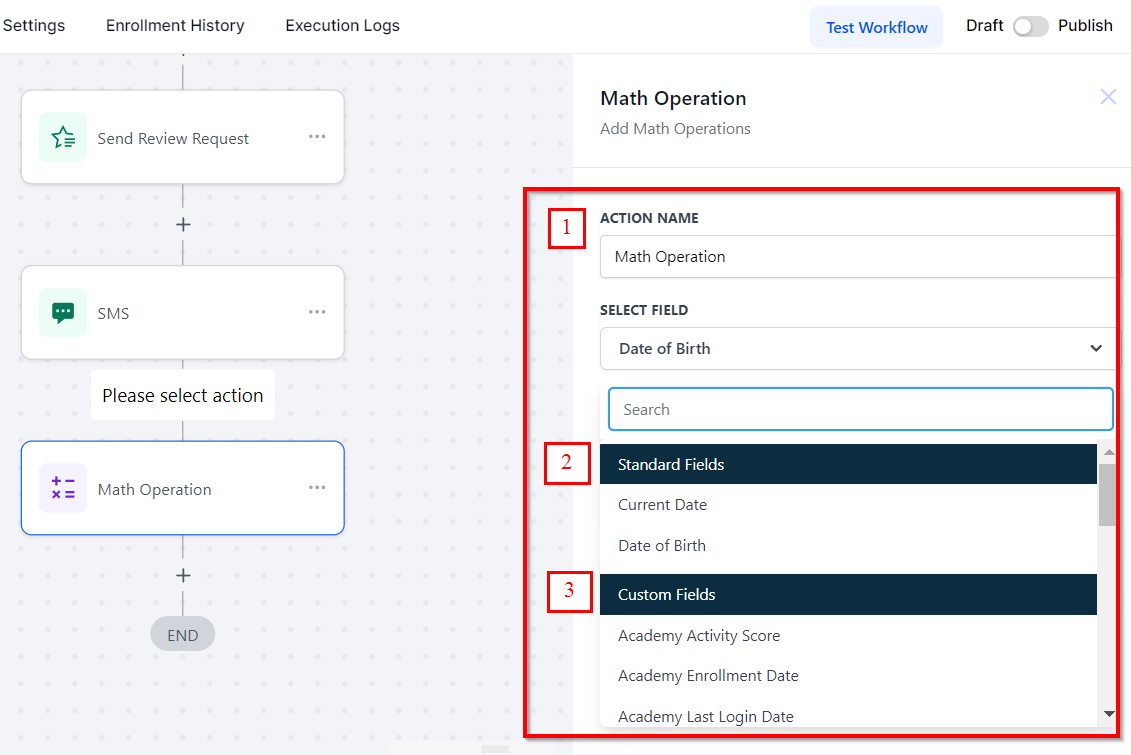
Dentro de la opción Seleccionar Campos, hay varias opciones disponibles para realizar operaciones matemáticas.
Nombre de la Acción: Puedes nombrar la operación o dejarlo en blanco. Sería útil para identificar de qué se trata este flujo de trabajo.
Campos Estándar: Se pueden utilizar para las operaciones matemáticas relacionadas con la fecha. Si deseas ejecutar una automatización antes de x número de días antes del cumpleaños de tu cliente, puedes configurar las automatizaciones en consecuencia.
Campo Personalizado: Aquí verás todos los campos personalizados que has creado dentro de tu CRM. Puedes elegirlos para realizar la operación matemática esperada.
Operación de Fecha de Nacimiento
Mediante la función de Operación de Fecha de Nacimiento, los usuarios pueden configurar un flujo de trabajo para realizar acciones antes o después del cumpleaños de un cliente por un cierto número de días. Esto permite ofrecer un descuento de cumpleaños a los clientes e iniciar una campaña de marketing de cumpleaños días antes de su cumpleaños real.
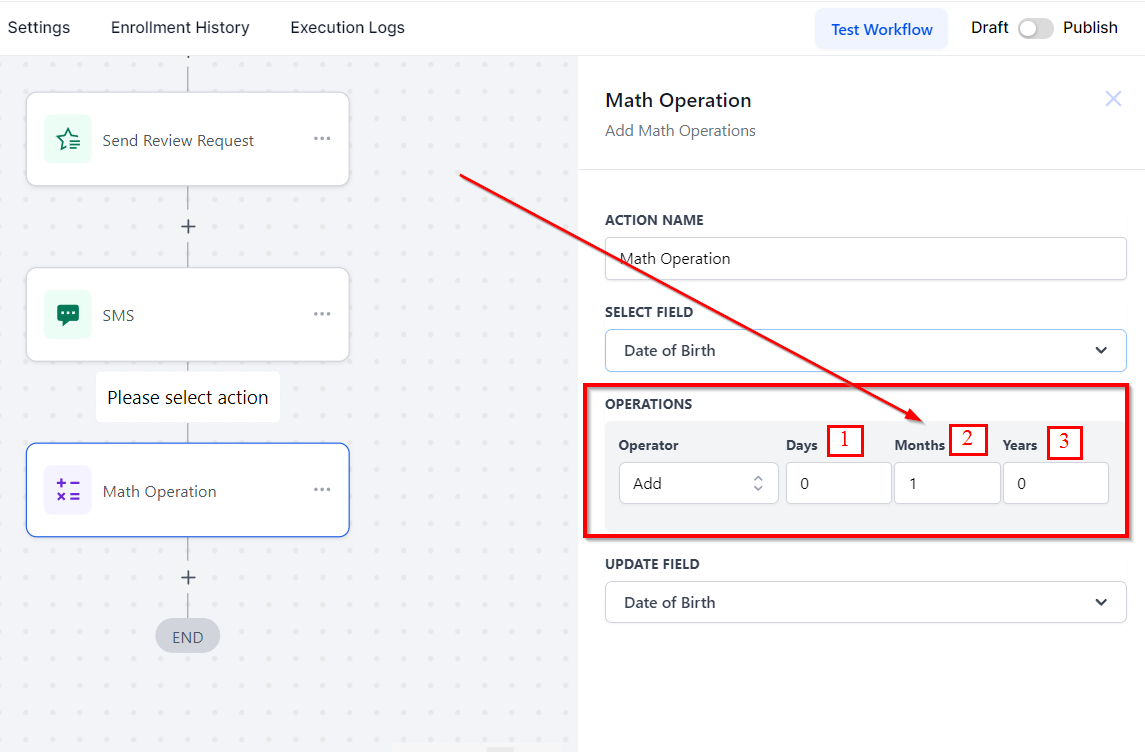
Días: Ingresa el número de días según tus necesidades.
Meses: Ingresa el número de meses según tus necesidades.
Años: Ingresa el número de años según tus necesidades.
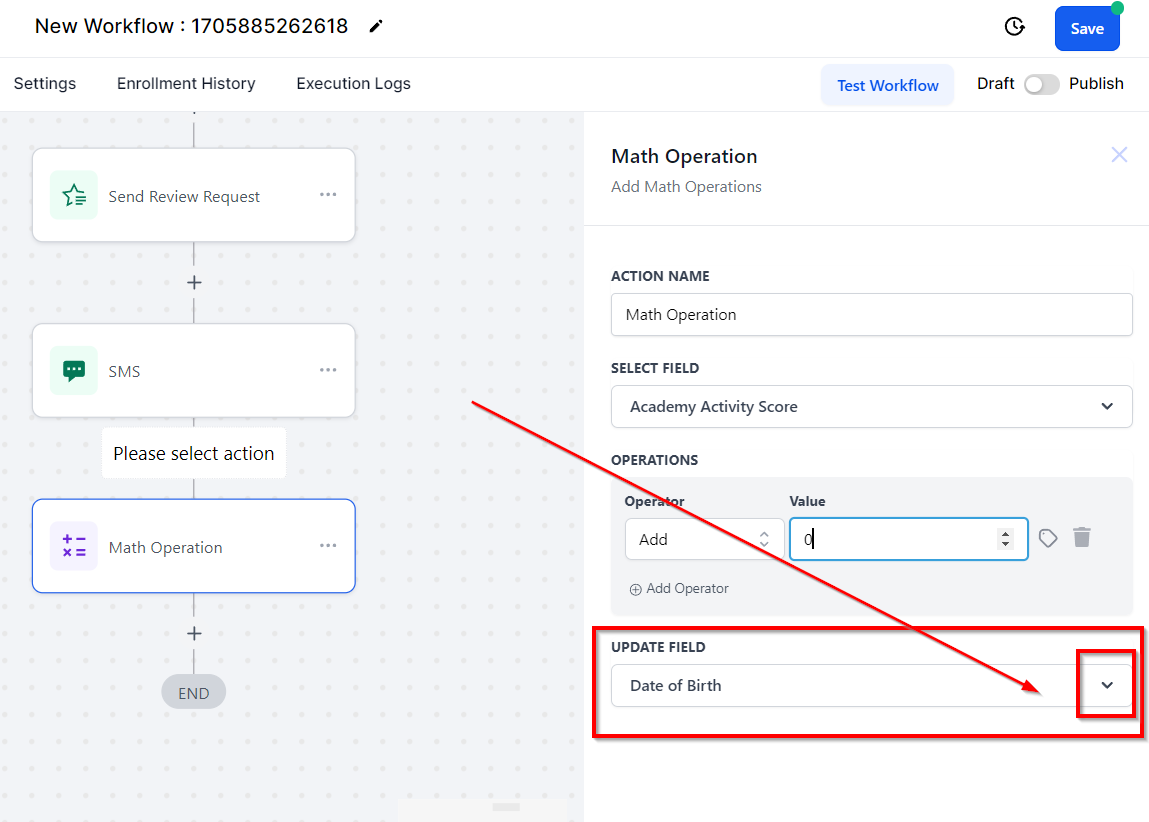
Operaciones: Los usuarios pueden seleccionar la operación matemática deseada desde el menú desplegable proporcionado. Esto incluye opciones como suma, división, multiplicación y resta.
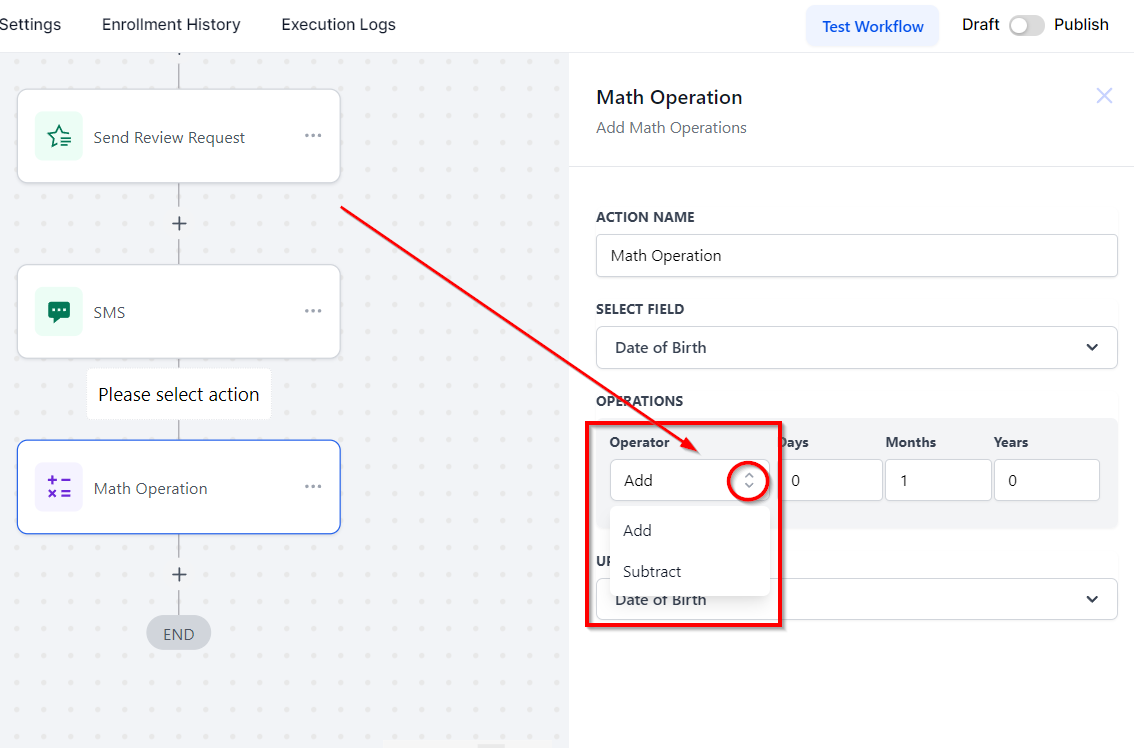
Sumar: Úsalo para la adición.
Dividir: Úsalo para realizar la división matemática.
Multiplicar: Elige esto para realizar la multiplicación.
Restar: Elige esto cuando tengas que realizar la resta.
Valor: El campo Valor puede ser llenado con el valor necesario para realizar la operación matemática.
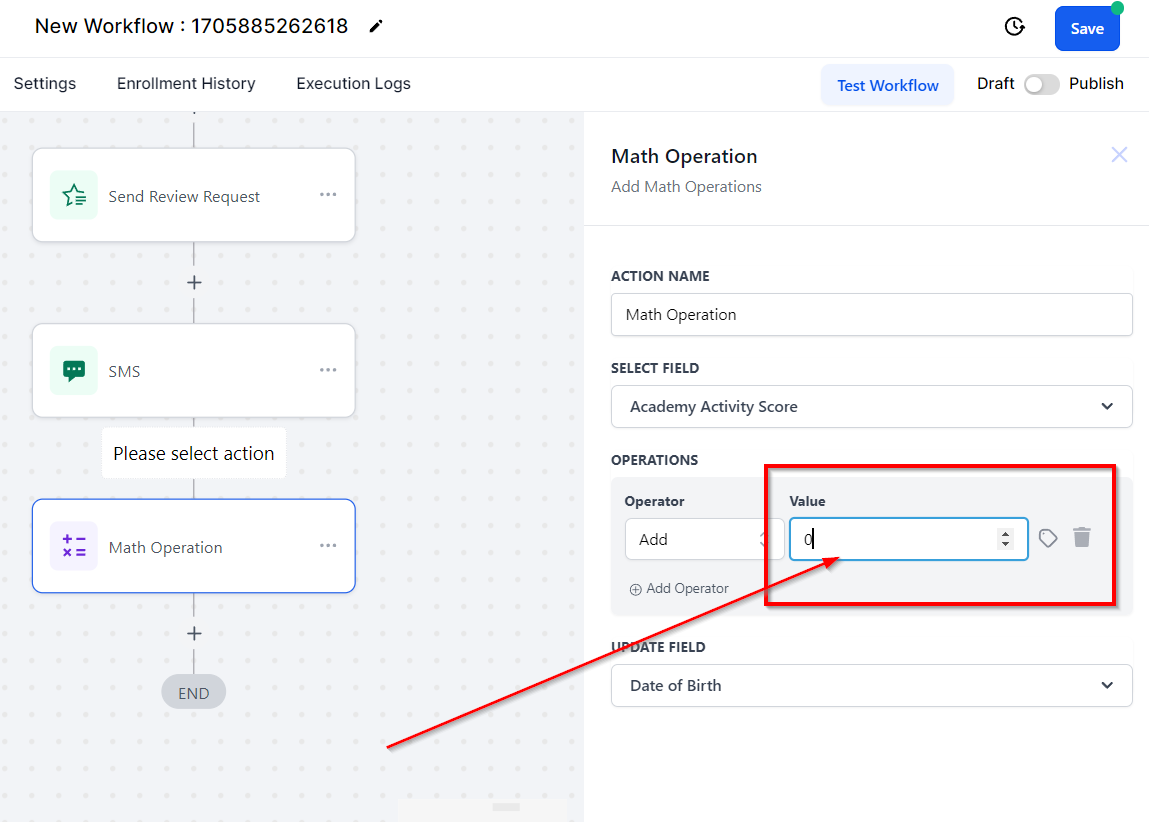
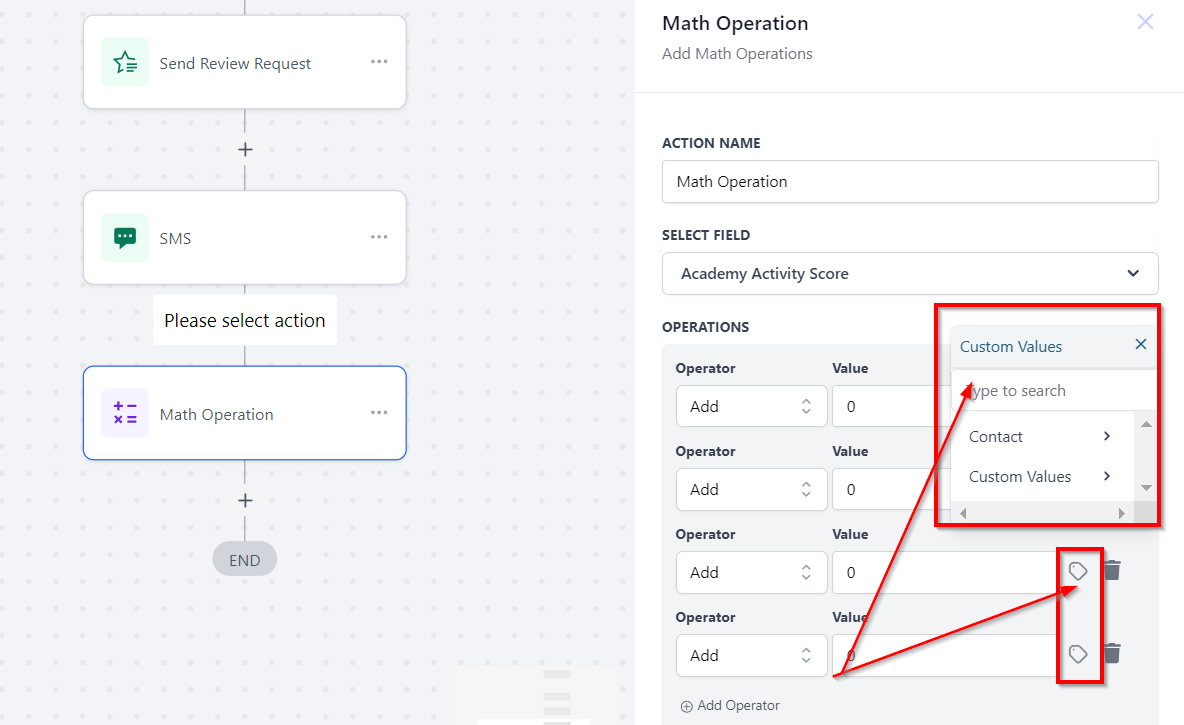
Valor Personalizado
Este icono te permitirá elegir los valores personalizados que has creado dentro de tu sistema.
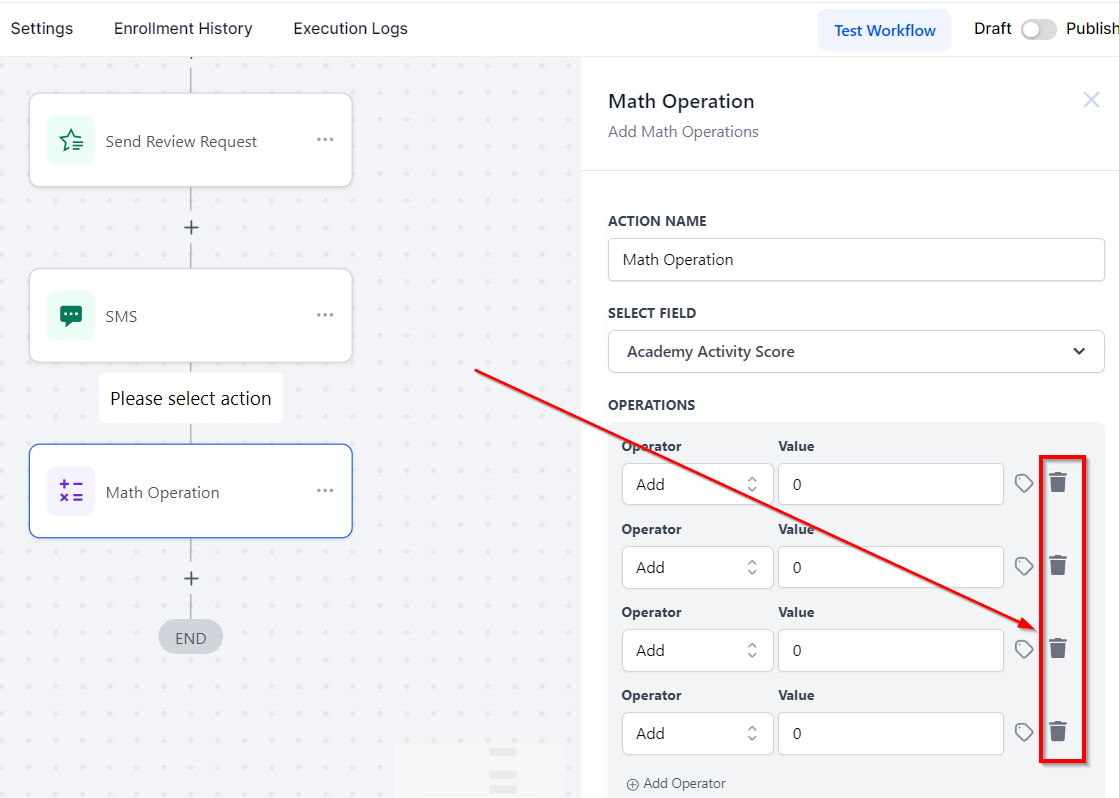
Eliminar Operación
Para eliminar una operación, los usuarios pueden hacer clic en el botón de Eliminar Operación.
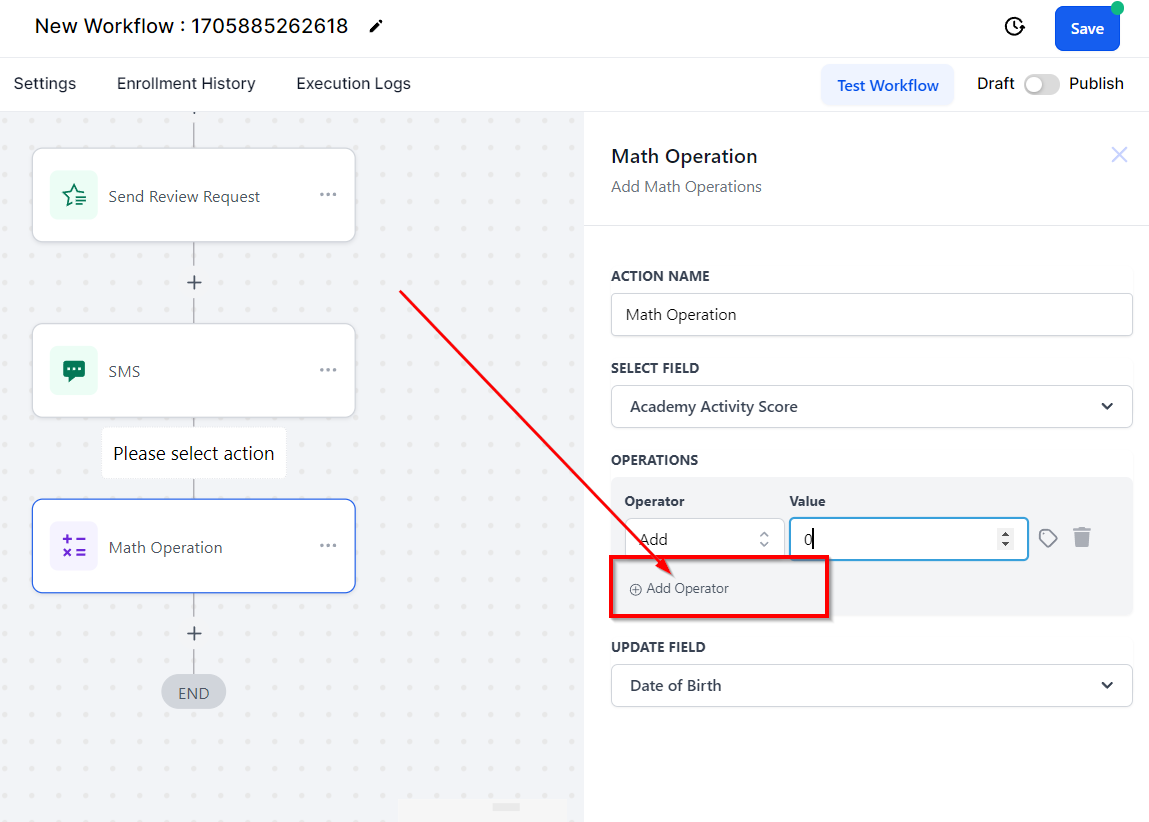
Agregar Operador
Si necesitas crear múltiples operaciones basadas en una o más condiciones, puedes usar la opción "Agregar Operador" para hacerlo.
Actualizar Campo
Los usuarios pueden seleccionar el campo deseado para actualizar después de que se haya realizado la operación matemática desde el menú desplegable de Actualizar Campo.