

Detalles de contacto
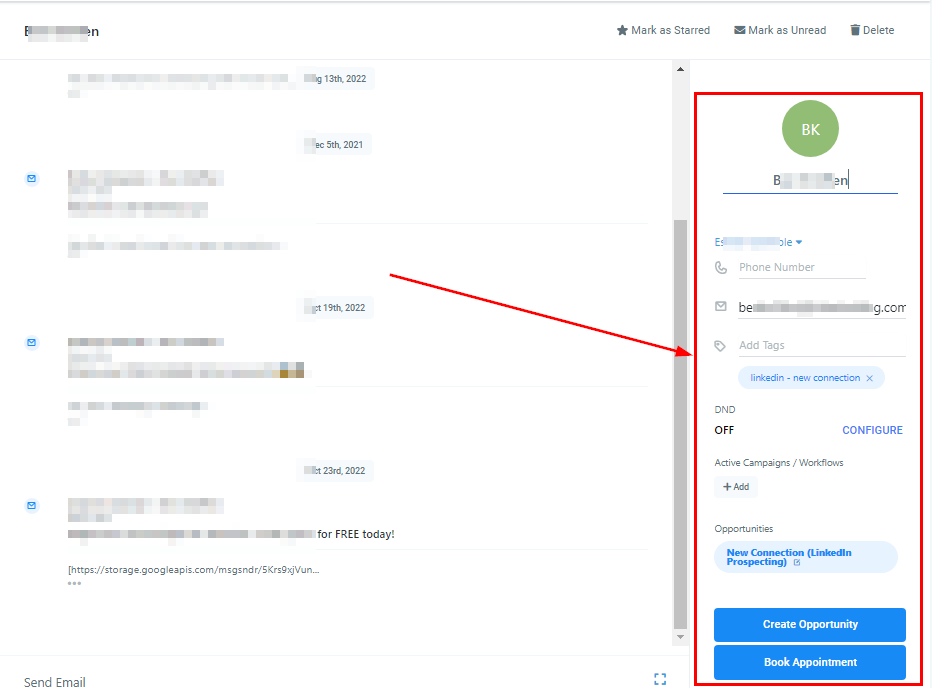
Dónde encontrar los detalles de contactoAl abrir una conversación, los detalles de contacto se encuentran en el lado derecho de la página. Esta sección muestra información esencial como el nombre del contacto, número de teléfono y dirección de correo electrónico. Además, proporciona acceso a otros elementos como etiquetas, configuraciones de No Molestar (DND), campañas o flujos de trabajo activos y oportunidades.
Ícono de contacto
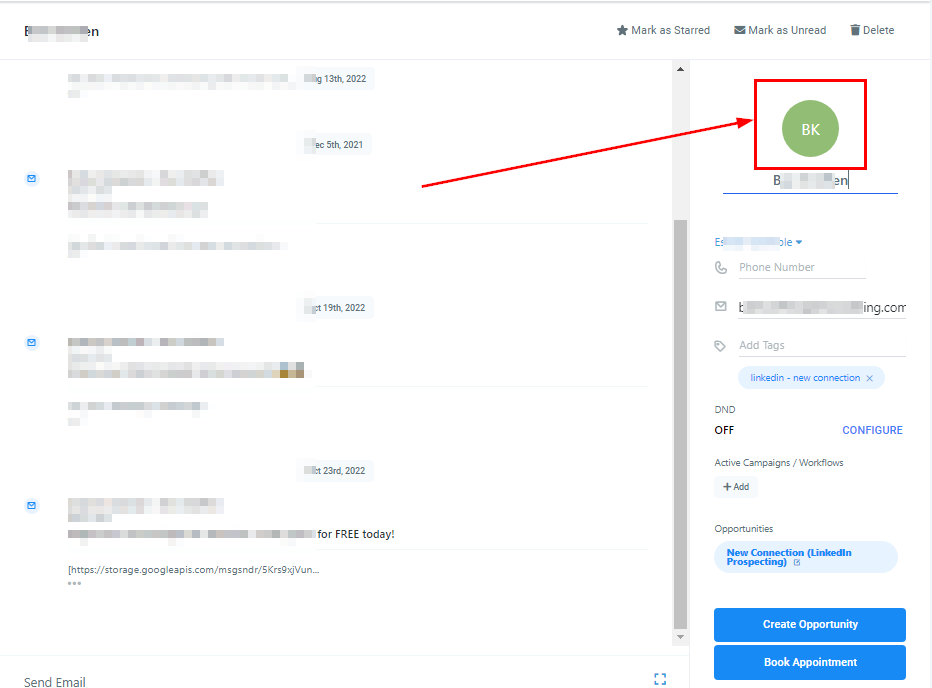
Para ver todos los detalles del contacto, incluyendo envíos de formularios/encuestas y notas, haz clic en el ícono circular en la parte superior de la tarjeta de contacto en el lado derecho de la página. Esto te llevará a una nueva página donde podrás ver todos los detalles de tu cliente y tendrás campos adicionales para agregar información del cliente.
Ver y/o editar detalles de contacto
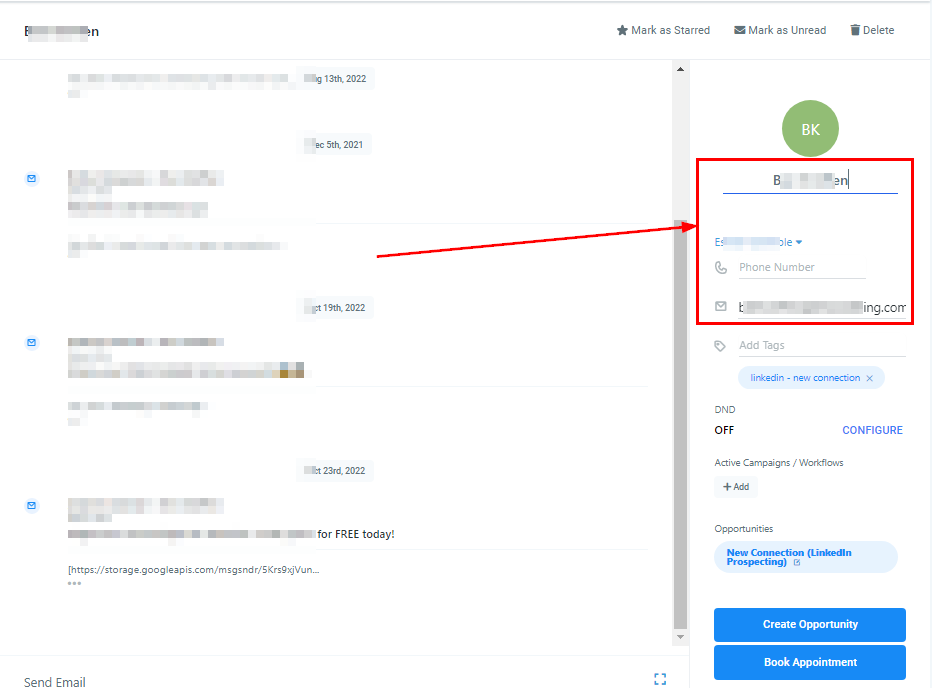
Para ver o cambiar los detalles de un cliente, simplemente mira a la derecha de tu conversación en la página. Encontrarás el nombre del cliente, el número de contacto y la dirección de correo electrónico allí. Simplemente haz clic en el campo deseado para editarlo. Alternativamente, puedes elegir quién de tu equipo debería encargarse de ellos haciendo clic en "Asignar a" debajo de su nombre y luego seleccionando un miembro del equipo de la lista desplegable que aparece.
Agregar/Editar etiquetas
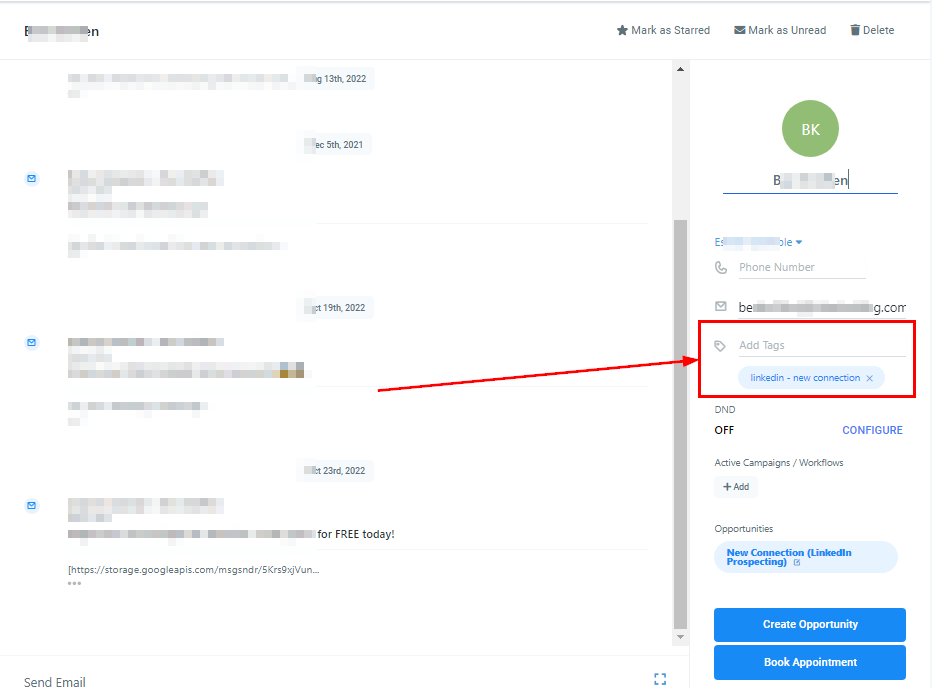
Para agregar etiquetas a los detalles de un cliente, simplemente haz clic en "Agregar etiquetas" debajo del correo electrónico del cliente en el lado derecho de tu pantalla. Comienza a escribir la etiqueta que te gustaría agregar y, si ya existe, aparecerá en un menú desplegable debajo de lo que escribiste. Si la etiqueta aún no existe, haz clic en el ícono de más junto a la etiqueta deseada y se añadirá a tu lista de etiquetas.
Agregar/Quitar No Molestar (DND)
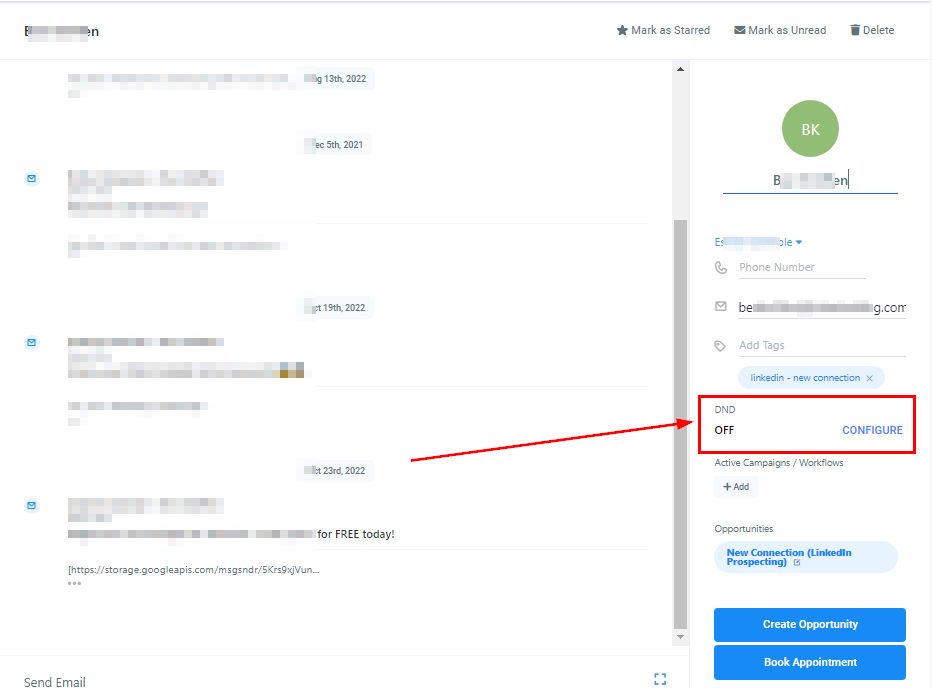
Para configurar el No Molestar en los canales que elijas, simplemente haz clic en el botón azul "Configurar" debajo de DND en el lado derecho de la página. Puedes elegir bloquear todos los canales o seleccionar algunos específicos que el cliente no desea utilizar para la comunicación.
La lista de No Molestar (DND) restringirá todas las comunicaciones futuras dirigidas a este contacto, incluso si le indicas lo contrario al CRM. Simplemente desactiva el No Molestar para continuar la conversación.
Flujos de trabajo y campañas
Puedes ver los flujos de trabajo y campañas en los que el contacto está actualmente bajo "Campañas/Flujos de trabajo activos". Si el contacto no está activo actualmente en un flujo de trabajo o campaña, no se mostrará ninguno aquí. Puedes agregar el contacto a un flujo de trabajo o campaña haciendo clic en el botón "+ Agregar". Aparecerá una ventana emergente para que completes los detalles correspondientes.
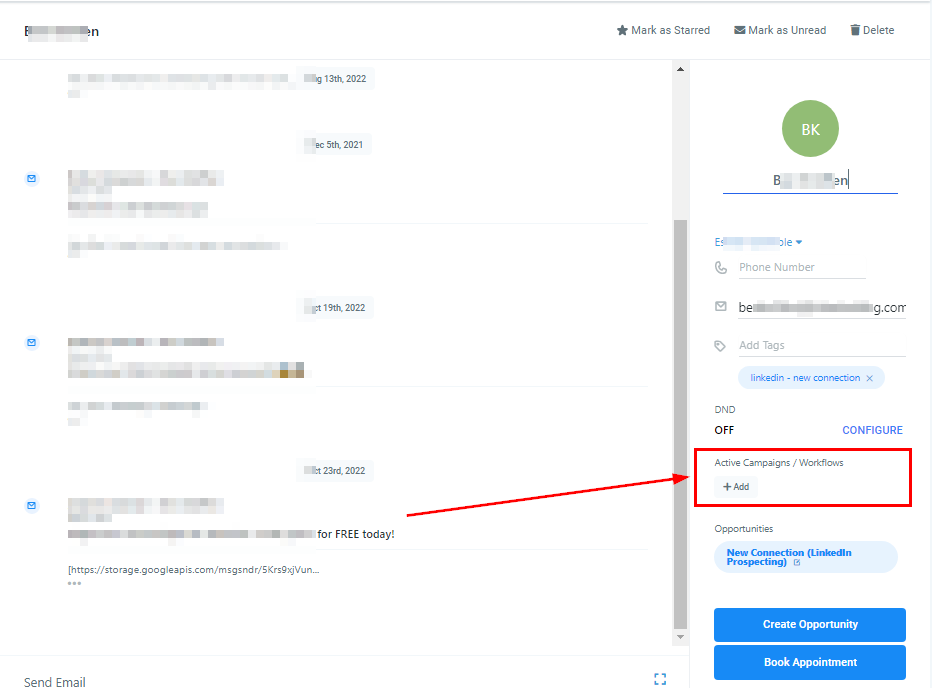
Lista de campañas y flujos de trabajo activos
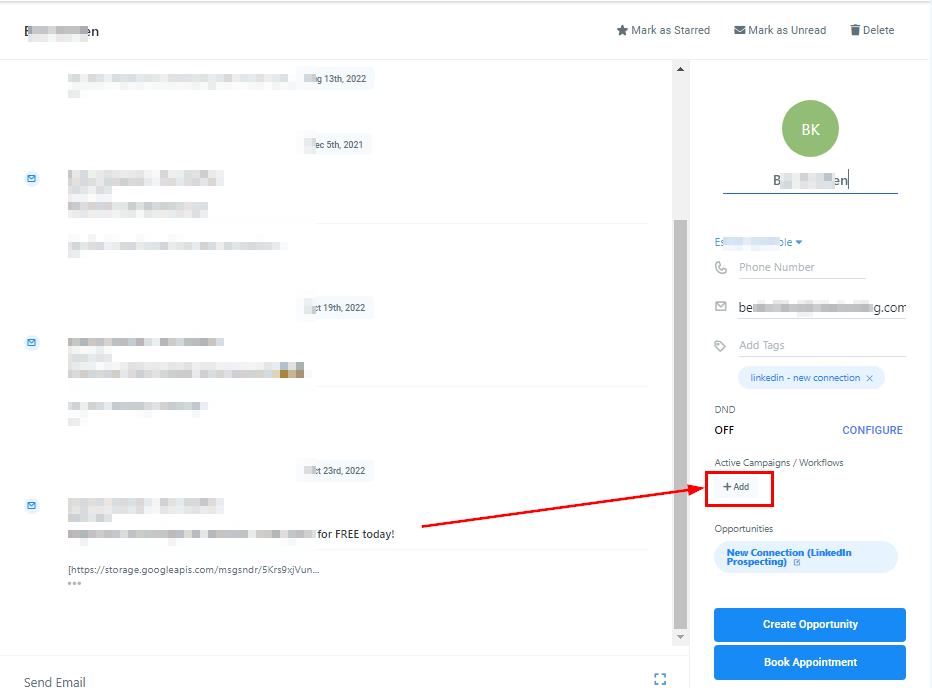
Para agregar rápidamente contactos a campañas y flujos de trabajo, simplemente haz clic en este botón.
Acciones de contacto
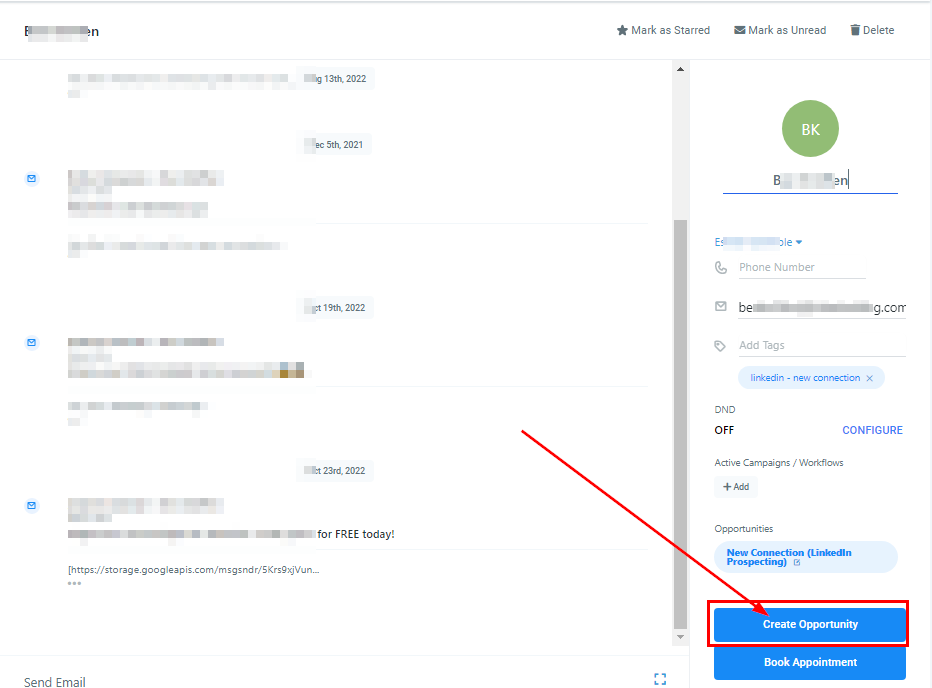
También puedes realizar ciertas acciones, como crear una nueva oportunidad para este contacto o programar una cita, ¡todo mientras tienes una conversación con ellos!
Oportunidades actuales y anteriores
Puedes ver oportunidades actuales y anteriores del contacto donde dice "Oportunidades" en la tarjeta de contacto, debajo de "Campañas/Flujos de trabajo activos". Esto te permitirá realizar un seguimiento fácil de la posición de tu cliente en tu embudo de ventas. Si deseas editar la oportunidad actual, haz clic en el ícono de edición que parece un lápiz en un cuadro. Esto abrirá una ventana emergente donde puedes ver y actualizar la oportunidad.
Además, si deseas eliminar una oportunidad del cliente, puedes hacer clic en el botón rojo "Eliminar" en la parte inferior izquierda de la ventana emergente de "Editar oportunidad".
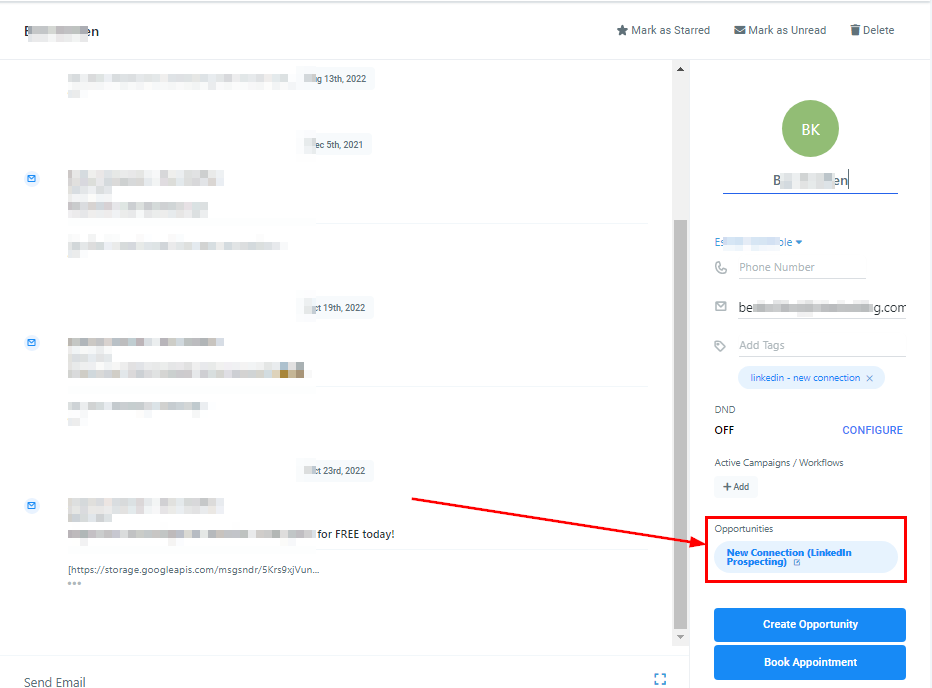
Crear nueva oportunidad
Si deseas crear una nueva oportunidad para tu contacto, haz clic en el botón "Crear oportunidad" en la parte inferior del lado derecho de la página. Aparecerá una ventana emergente y podrás completar los detalles. Comienza ingresando el nombre de la oportunidad. Luego selecciona un embudo de ventas del menú desplegable "Seleccionar embudo" y elige una etapa del menú desplegable "Seleccionar etapa". Después, elige un estado de oportunidad del menú desplegable "Estado" y, si tienes un valor asociado con este cliente potencial, agrégalo aquí también. Asigna el cliente potencial a alguien seleccionándolo del menú desplegable "Propietario" e ingresa la fuente de la oportunidad en el cuadro "Fuente de la oportunidad". Haz clic en el botón verde "Agregar" en la parte inferior derecha cuando hayas terminado con los detalles.
Programar cita
Para reservar una cita para un cliente seleccionado, haz clic en el botón azul "Programar cita" en la parte inferior de la tarjeta de contacto en el lado derecho de tu pantalla. Aparecerá una ventana emergente y podrás completar los detalles deseados.
Primero, elige el calendario del equipo al que deseas asignarlo, luego selecciona la zona horaria, la fecha y la franja horaria. Para establecer horarios de inicio y fin personalizados, haz clic en el botón "Personalizado" en el menú desplegable "Franja horaria". Ingresa un título para tu reunión y, si deseas agregar una descripción o notas, haz clic en "Mostrar notas" bajo el título de la cita. Además, puedes seleccionar una ubicación predeterminada del calendario o personalizada desde "+ Preferencias adicionales". Si es una ubicación predeterminada del calendario, elige Confirmado o No confirmado en el menú desplegable "Estado de la cita". De lo contrario, completa la ubicación de tu reunión y elige Confirmado o No confirmado desde el estado de la solicitud.