

Envío de mensajes
Cómo enviar mensajes
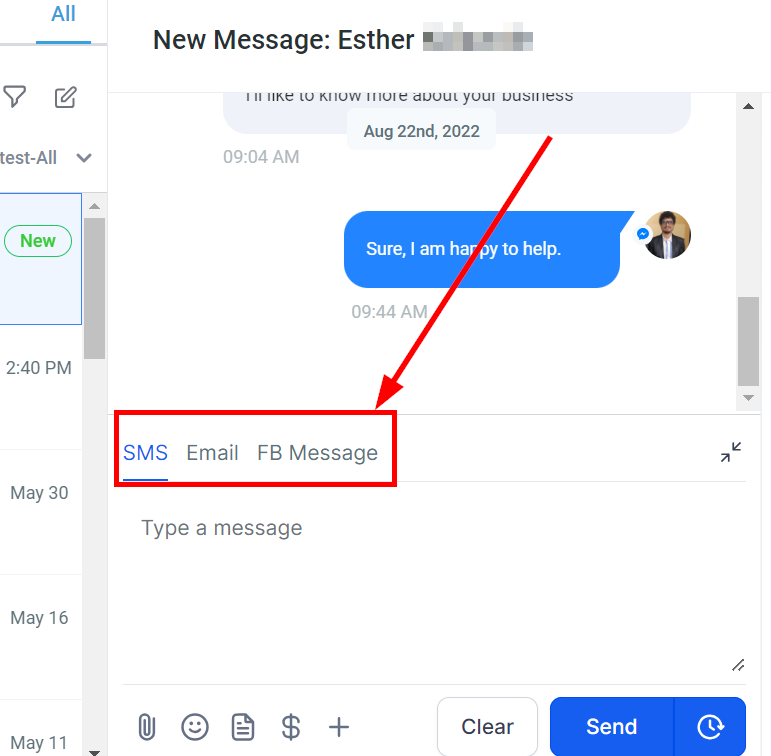
Para redactar y enviar mensajes dentro de una conversación con un cliente, utiliza el cuadro de mensajes ubicado en la parte inferior de la página. Cambia fácilmente entre diferentes canales de comunicación durante una conversación seleccionando el ícono del canal deseado situado encima del cuadro de mensajes. Esta funcionalidad fluida permite una participación suave y eficiente con tus clientes en diversas plataformas.
Elección del canal de mensajes
Dependiendo de a qué canales esté conectado el contacto, aparecerán diferentes canales. Los canales de mensajería actuales disponibles en el CRM son:
- Correo electrónico
- SMS
- Mensajes de Facebook e Instagram
- Mensajes de Google My Business (GMB)
- Widget de chat web (próximamente)
- WhatsApp (próximamente)
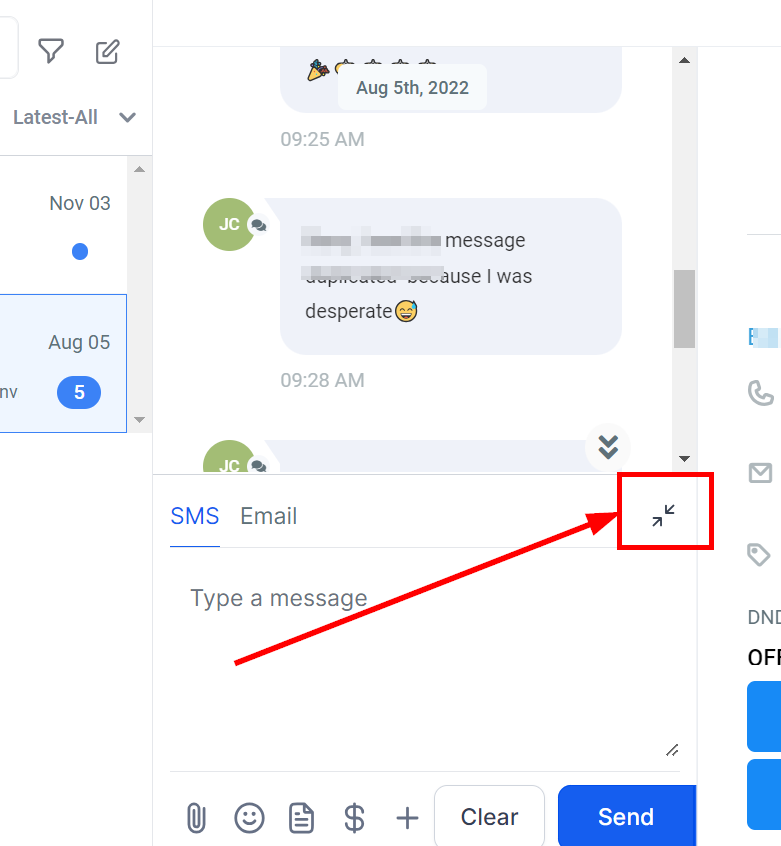
Colapsar el cuadro de mensajes
Para mejorar la legibilidad de la conversación dentro de tu CRM, puedes colapsar fácilmente el cuadro de mensajes haciendo clic en el ícono de cuatro esquinas ubicado en la esquina superior derecha sobre el cuadro de mensajes. Esto proporcionará una vista más simplificada de la comunicación en curso, permitiéndote gestionar y navegar mejor a través del historial de la conversación.
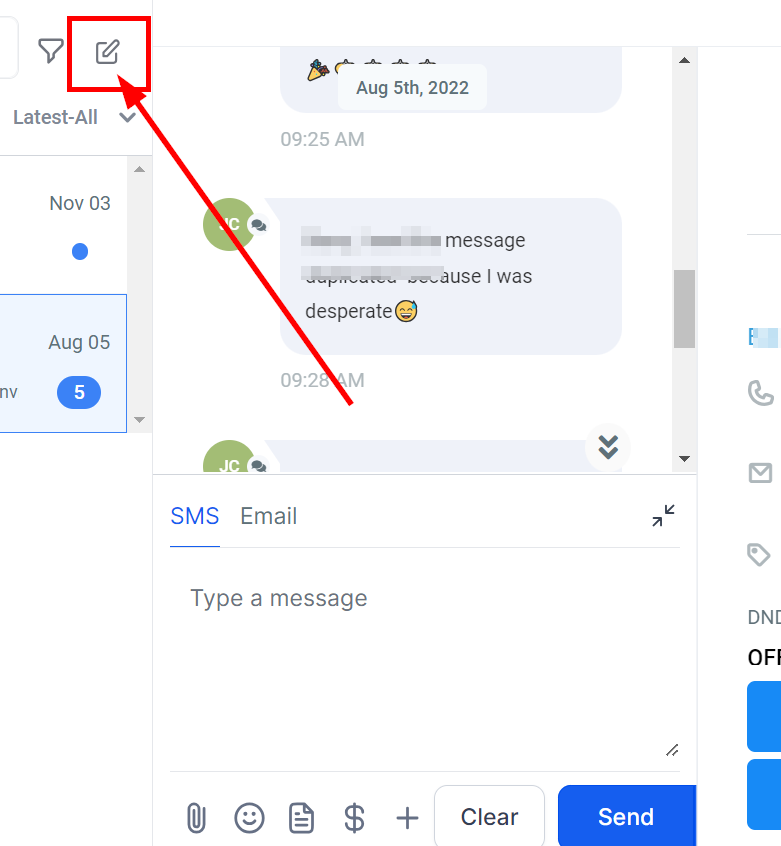
Crear un nuevo mensaje SMS
Para redactar un nuevo mensaje SMS, haz clic en el botón "Crear nuevo mensaje" ubicado a la derecha del ícono de embudo junto a la barra de búsqueda. Esta función te permite enviar un nuevo mensaje SMS a cualquier cliente dentro de la base de datos de tu CRM, garantizando una comunicación efectiva y oportuna con tus clientes según sea necesario.
Crear un nuevo mensaje
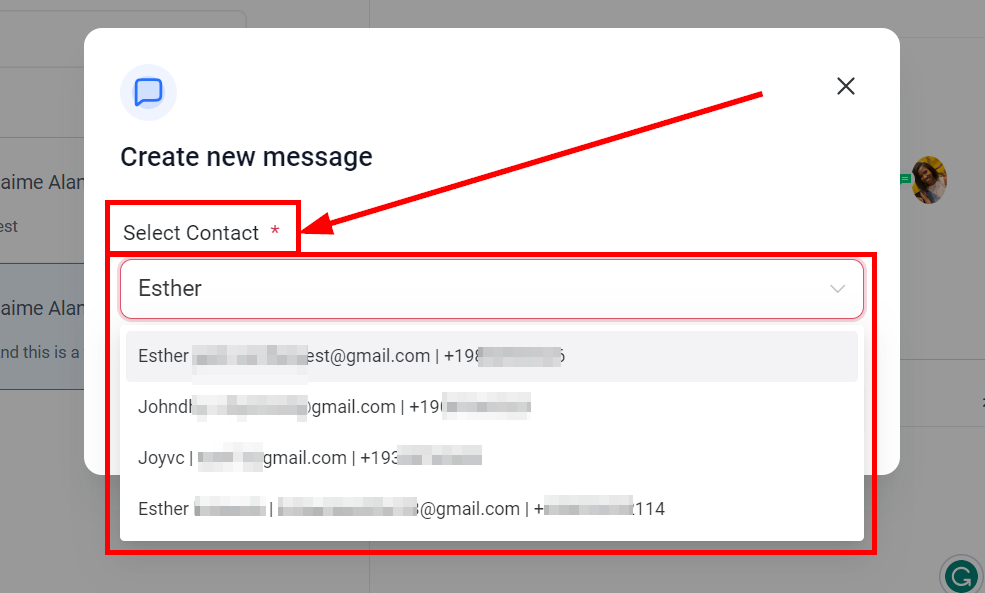
Después de hacer clic en el botón "Crear nuevo mensaje", aparecerá una ventana emergente para que ingreses los detalles del mensaje. Comienza ingresando el nombre del cliente. Si el cliente ya existe en el sistema, su número se completará automáticamente. Si estás ingresando un nuevo contacto, también deberás ingresar su número de teléfono.
Por ejemplo, como se muestra a continuación, el nombre que se buscó fue "Esther" y se mostraron nombres relacionados con "Esther" con sus correos electrónicos y números de teléfono.
Iniciar conversación
Puedes seleccionar una plantilla de SMS predefinida o crear tu propio mensaje después de haber seleccionado el nombre y el número de teléfono de tu cliente.