Organización de Campos Personalizados
En esta sección, tienes la capacidad de generar tus propios campos personalizados. Los campos personalizados cumplen un papel crucial en formularios y encuestas, capturando datos e información únicos que van más allá de los límites de las consultas estándar como "Nombre, Correo Electrónico y Número de Teléfono". Permiten una recopilación de datos más personalizada y dirigida, lo que te permite obtener ideas específicamente relevantes para tus necesidades comerciales. Ya sea que necesites conocer el cargo de un encuestado, su producto favorito de tu línea, o cualquier otra información que típicamente no se solicita, los campos personalizados brindan la flexibilidad para adaptar tus herramientas de recopilación de datos a tus requisitos específicos.
NOTA: Dependiendo de tus permisos de usuario, es posible que no tengas acceso a todos los componentes.
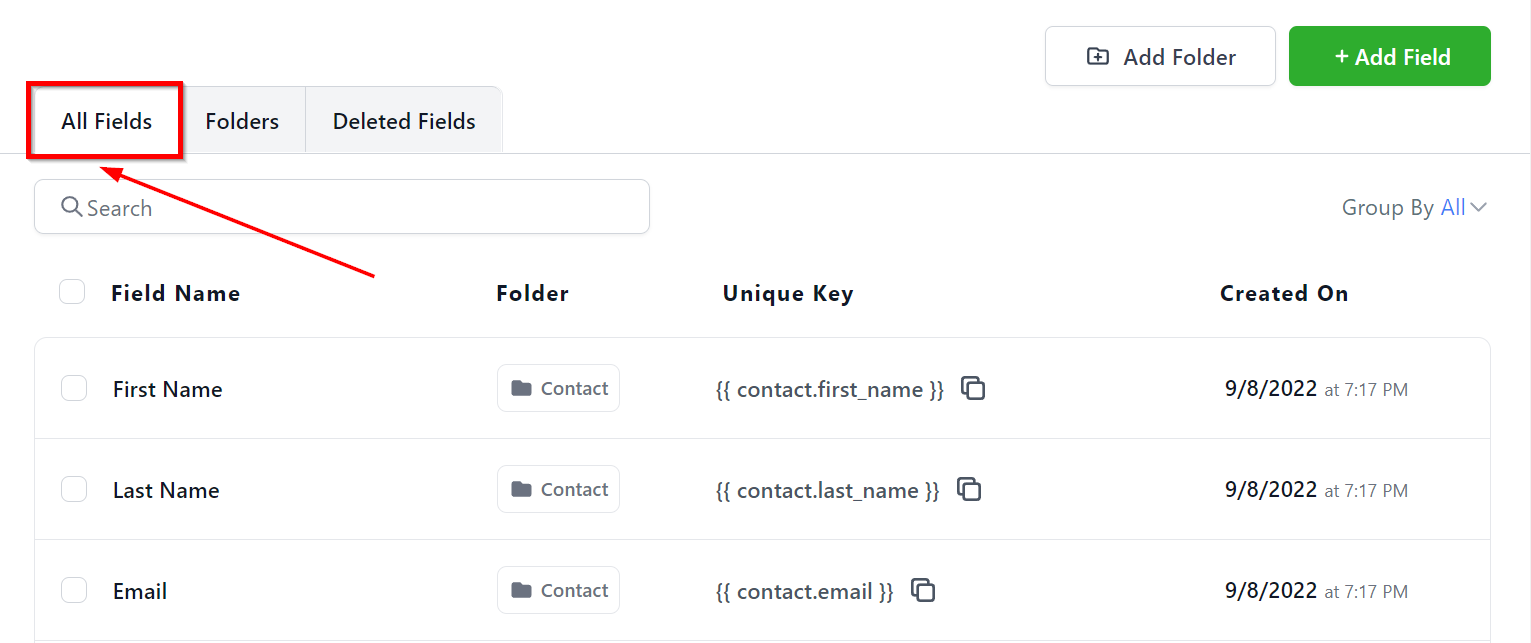
Todos los Campos
Al acceder a la pestaña de Valores Personalizados, te encontrarás con una compilación detallada de cada campo personalizado que se ha establecido hasta la fecha. Esta visión general completa te permite revisar y gestionar sin esfuerzo todos los campos personalizados creados en un solo lugar.
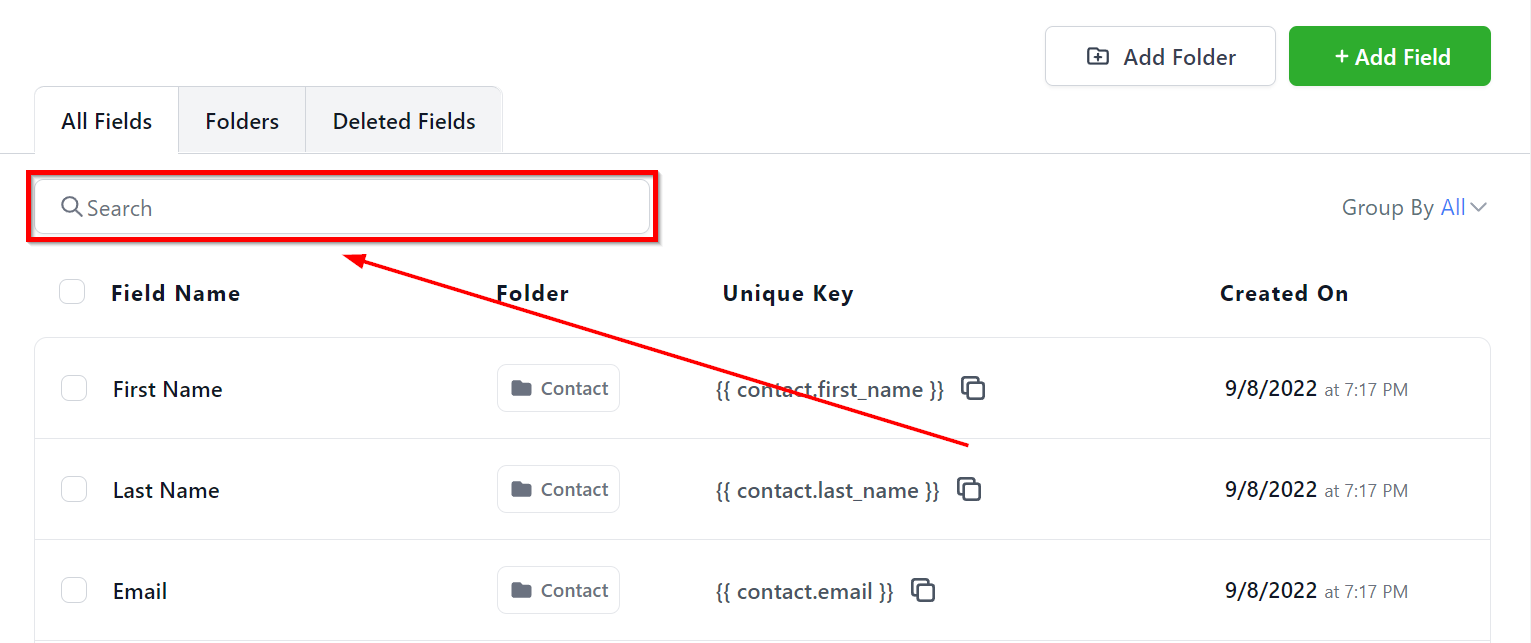
Menú de Búsqueda
En tan solo unos momentos, puedes encontrar fácilmente el campo personalizado deseado utilizando la práctica función de barra de búsqueda. Esto elimina la necesidad de desplazarte tediosamente por cada elemento listado, agilizando el proceso de ubicación de campos personalizados específicos dentro de tus registros.
Filtro de Grupo
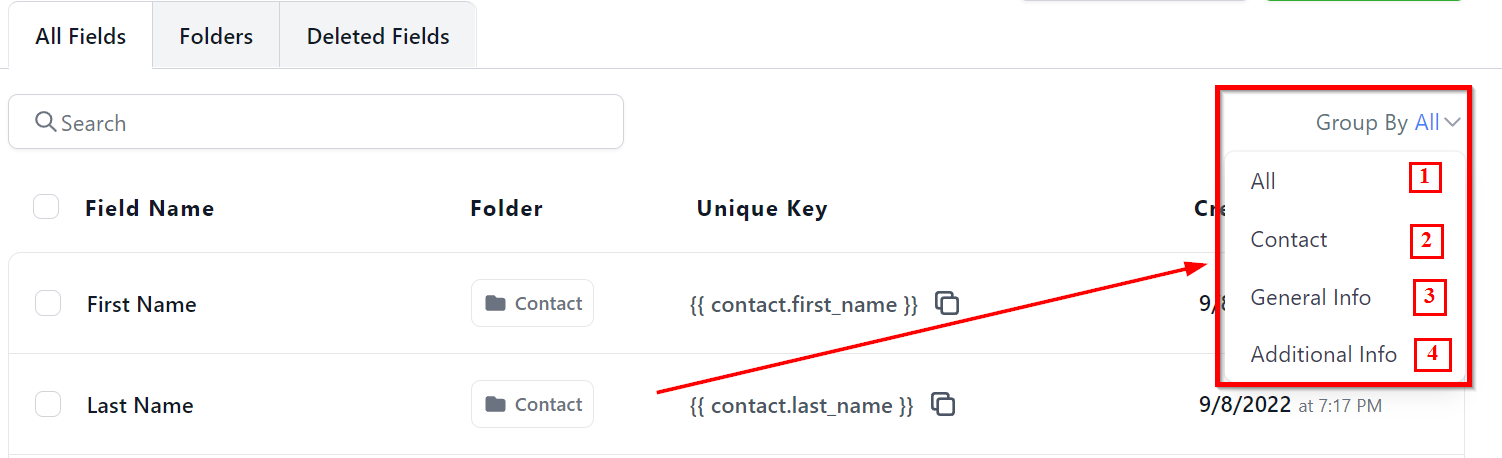
Con la pestaña de filtro de grupo, puedes decidir cómo te gustaría que el sistema muestre los campos personalizados. Vamos a cubrir cada filtro uno por uno.
Todos: Esto mostrará todos los campos personalizados de todos los grupos.
Contacto: Este filtro, cuando se selecciona, mostrará los campos personalizados creados para Contactos.
Información General: Este filtro, cuando se selecciona, mostrará los campos personalizados creados para Información General.
Información Adicional: Este filtro, cuando se selecciona, mostrará los campos personalizados creados para Información Adicional.
Acciones de Campo
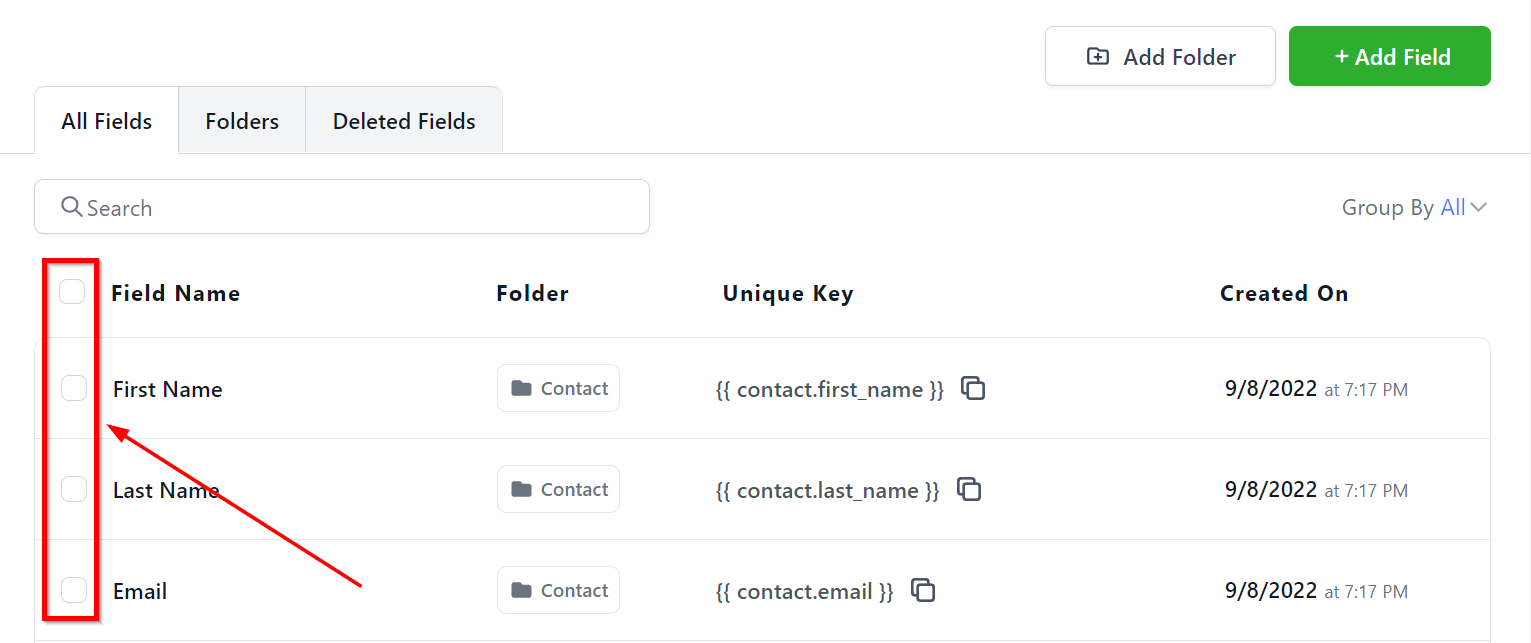
Las casillas de verificación te otorgan el poder para realizar diferentes acciones. Puedes seleccionar solo un campo personalizado o varios campos, dependiendo de la acción que desees realizar.
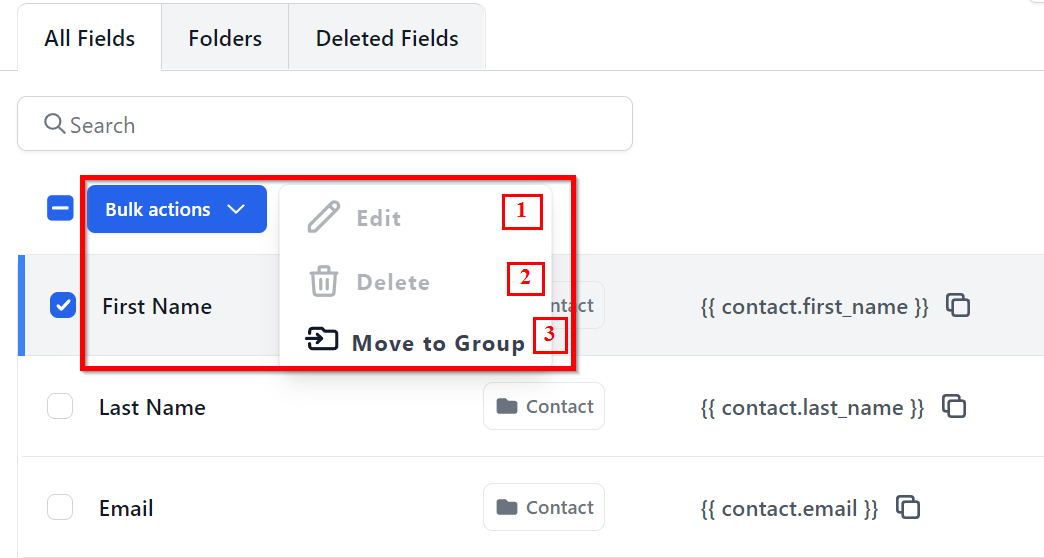
Menú de Acciones Masivas
Una vez que elijas los campos personalizados, obtienes tres excelentes acciones masivas:
1. Editar: Haz clic en este ícono para editar los campos personalizados existentes.
2. Eliminar: Para eliminar un campo personalizado, haz clic en este ícono. Una vez que eliminas un campo personalizado, se borra permanentemente.
3. Mover al Grupo: Con esta opción, puedes mover la carpeta a un grupo diferente.
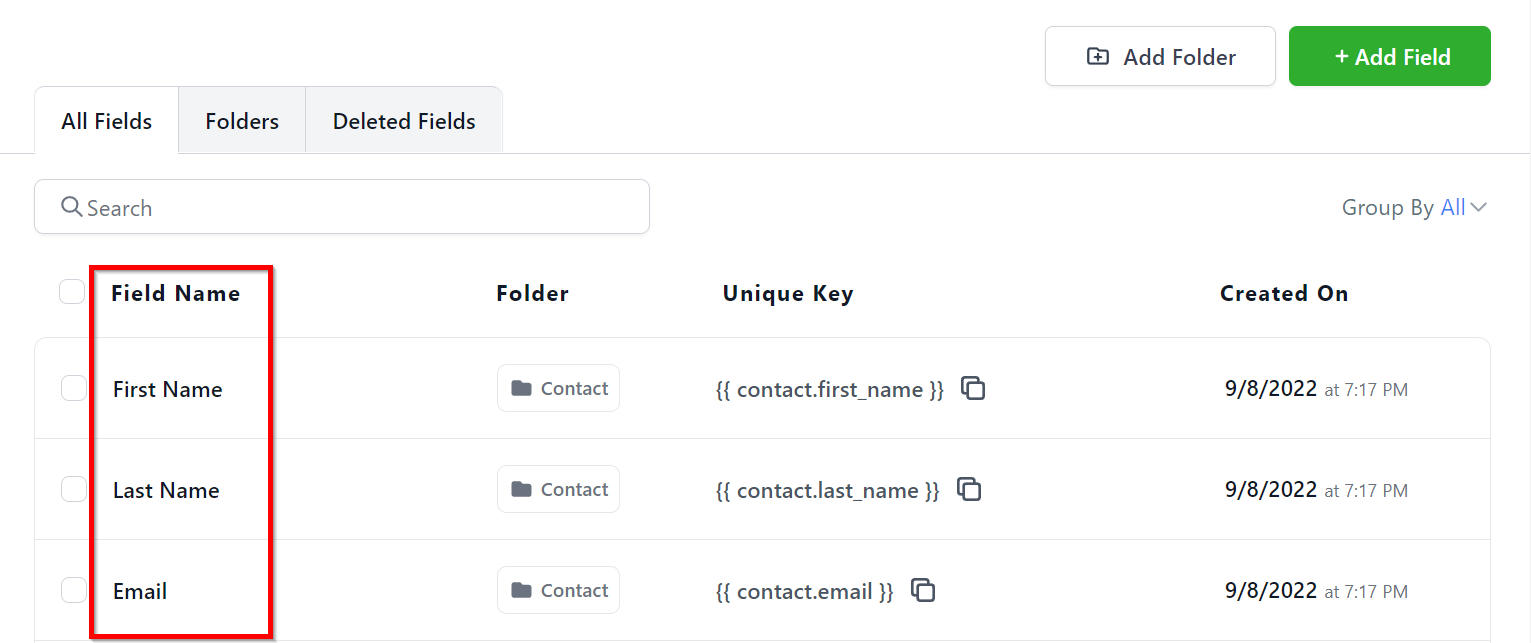
Nombre del Campo
Dentro de esta columna en particular, encontrarás las etiquetas asignadas a tus diversos campos personalizados.
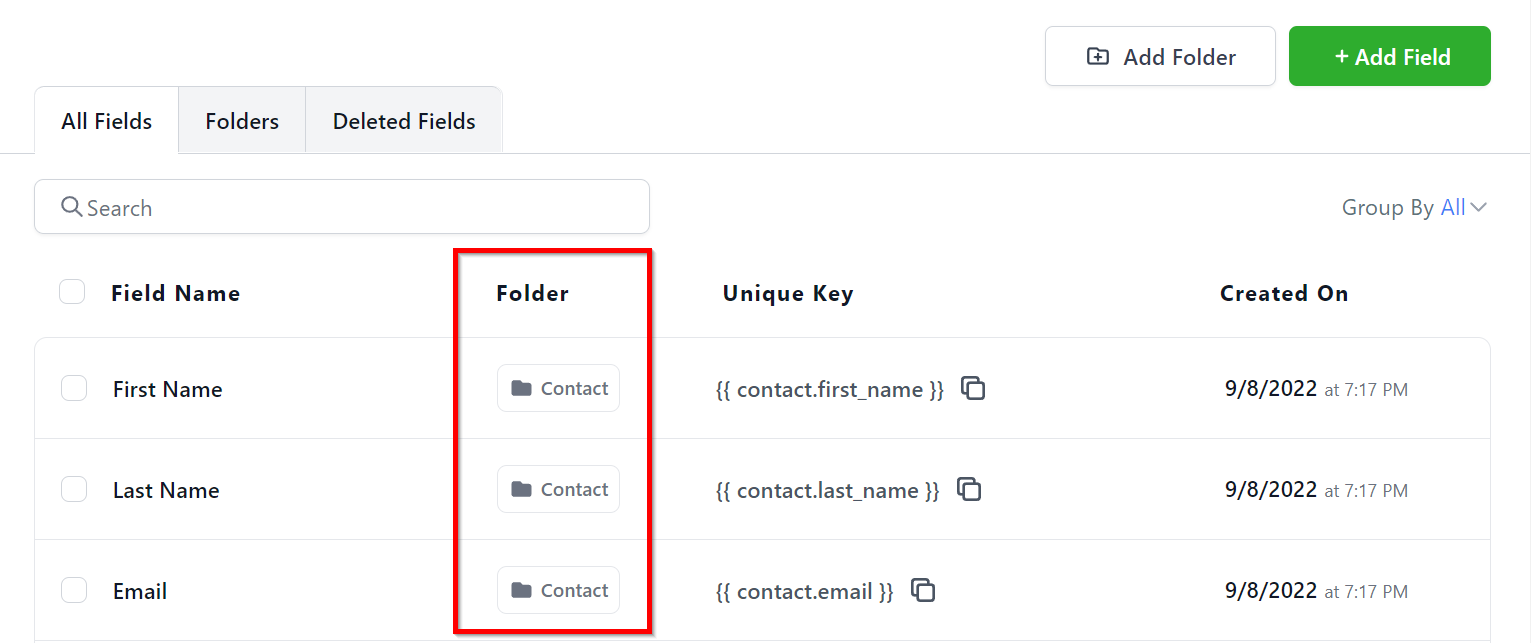
Carpeta
En esta sección, encontrarás las carpetas correspondientes vinculadas a cada uno de tus campos personalizados. Esto te permite identificar fácilmente qué carpeta está conectada a un campo personalizado específico.
Clave Única
La Clave Única sirve como identificador al obtener datos a través de webhooks o al incorporar información personalizada en canales de comunicación como correos electrónicos y mensajes de texto. Esta clave se genera automáticamente, tomando el formato basado en el nombre asignado a tu campo personalizado, garantizando un proceso de integración sin problemas.
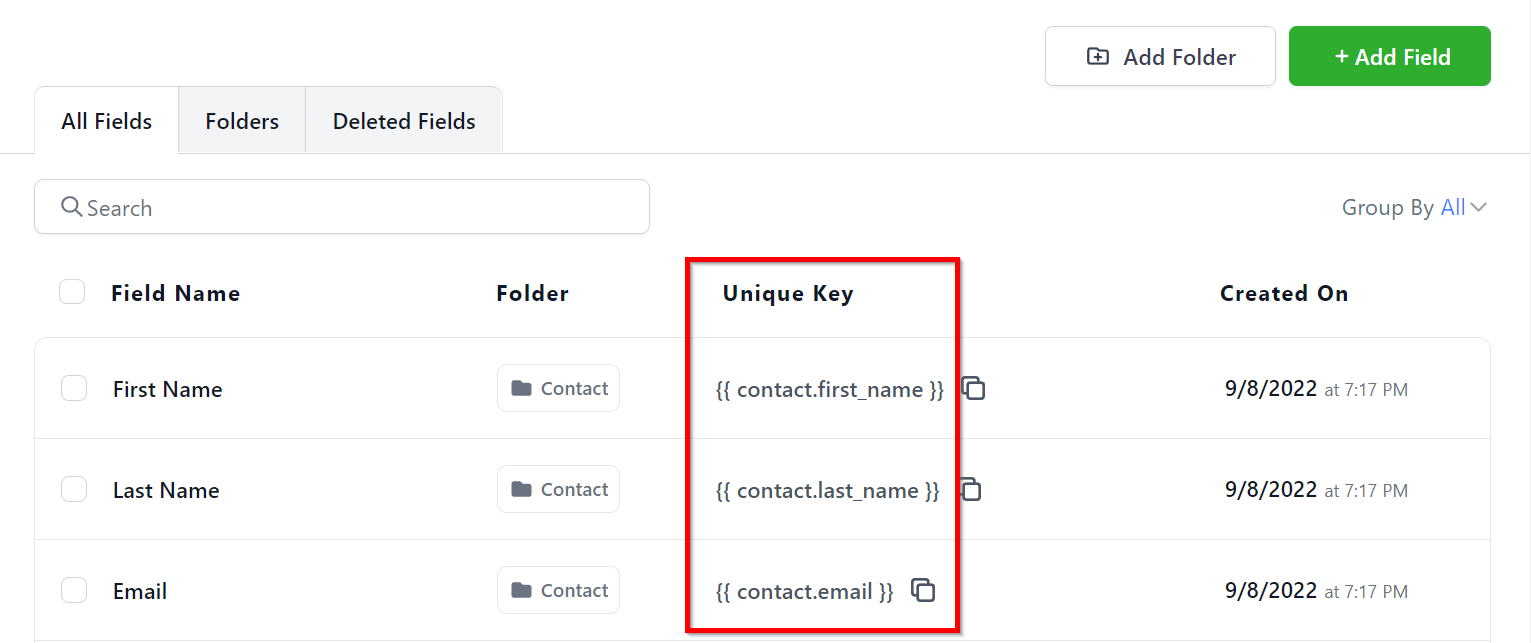
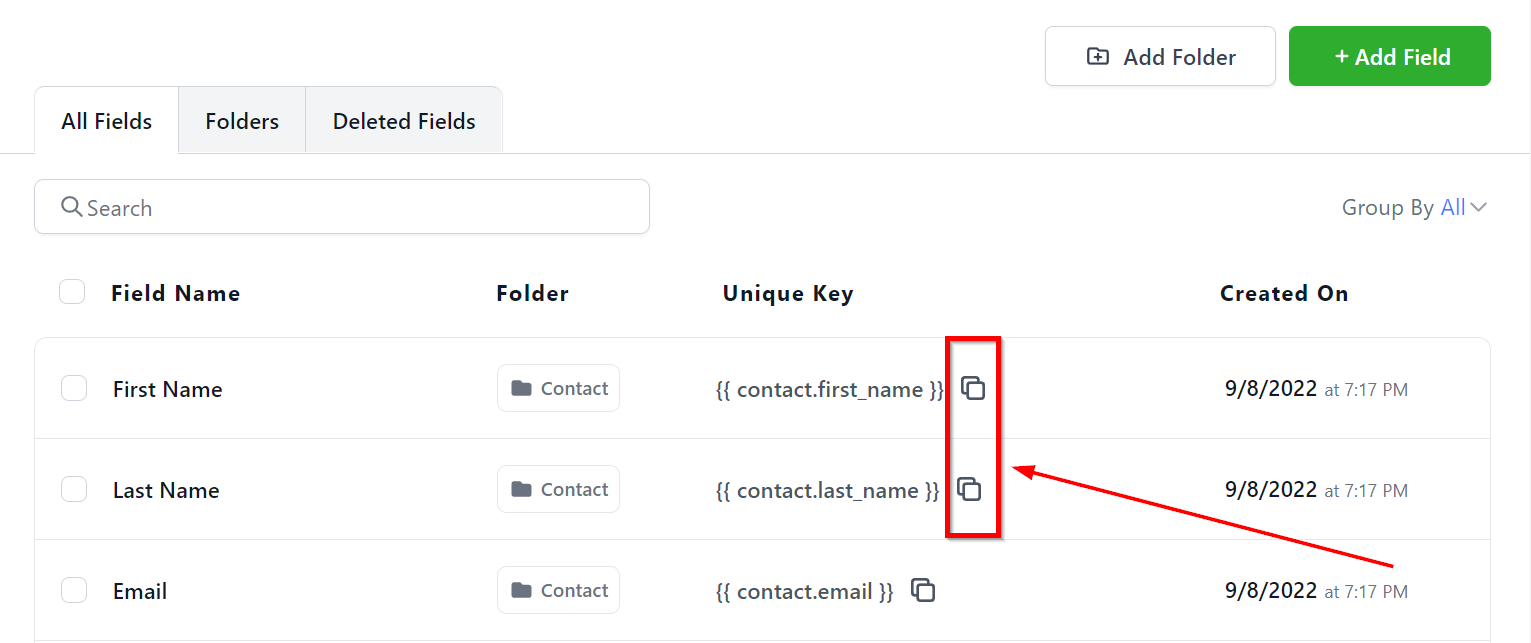
Copiar clave única
Al hacer clic en el ícono cuadrado doble, puede copiar sin esfuerzo la clave única y luego pegarla en la ubicación deseada.
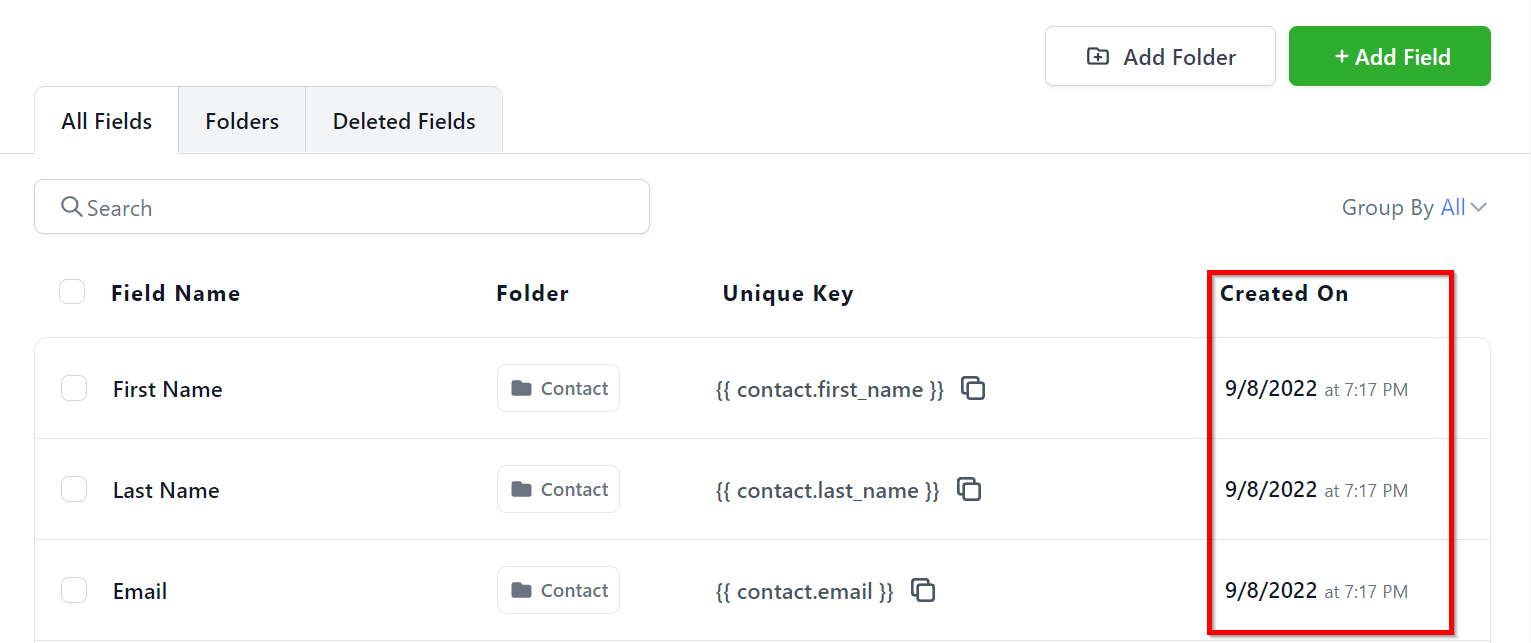
Fecha de Creación
En la columna de Fecha de Creación, encontrarás la fecha y hora específicas en las que se generó inicialmente cada campo personalizado.
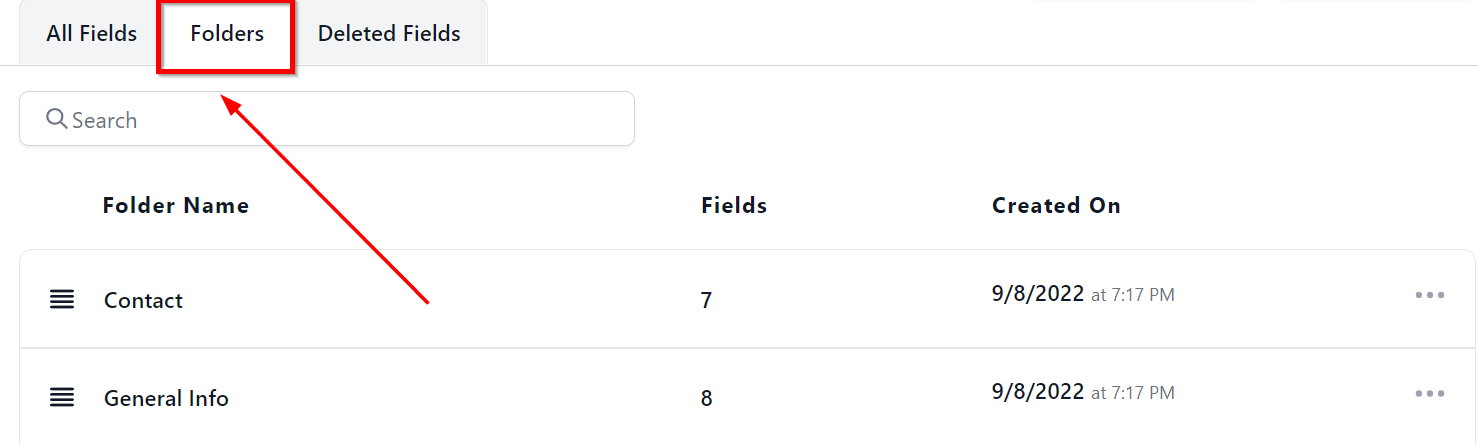
Carpetas
Para ver las carpetas que has creado, haz clic en la pestaña de Carpetas. Aquí verás una lista de las carpetas que has creado.
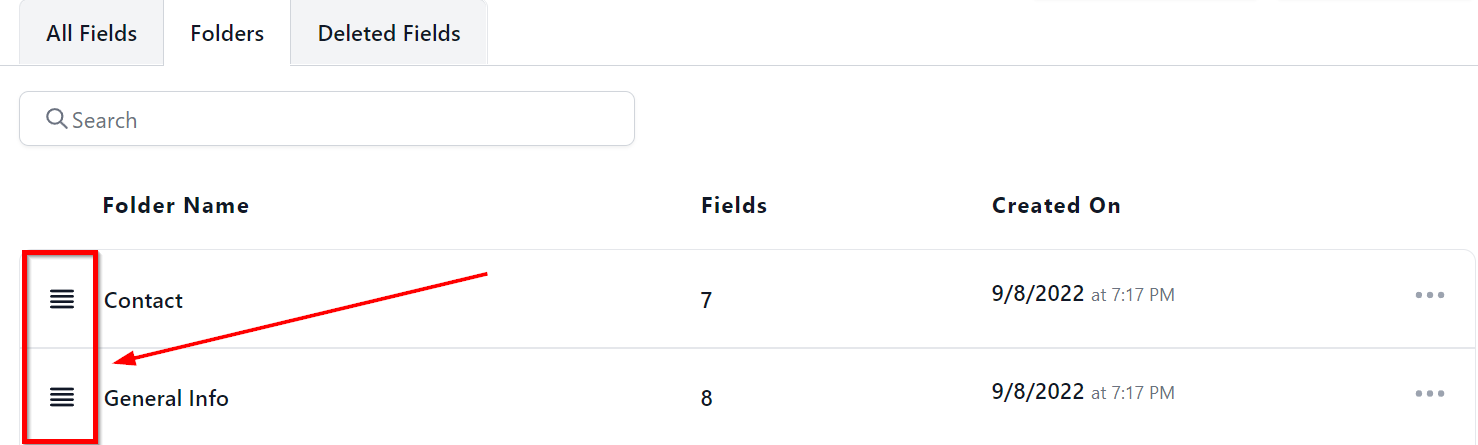
Menú de Hamburger
Puedes utilizar este icono para arrastrar y soltar campos personalizados que ya has creado con el fin de organizarlos.
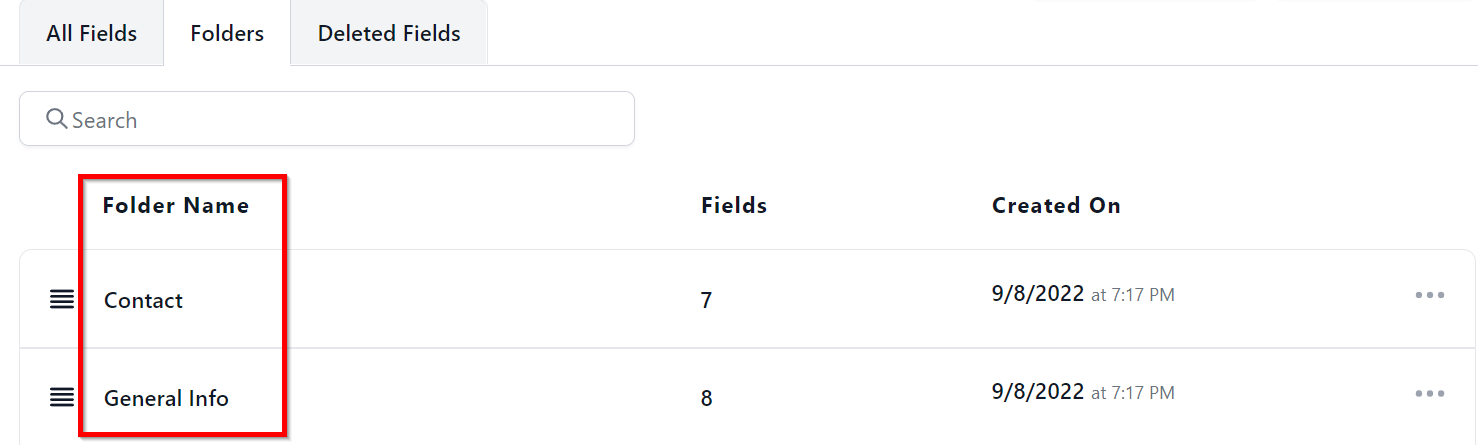
Nombre de la Carpeta
Esta columna mostrará el nombre de cada carpeta. Si es necesario, siempre se puede editar.
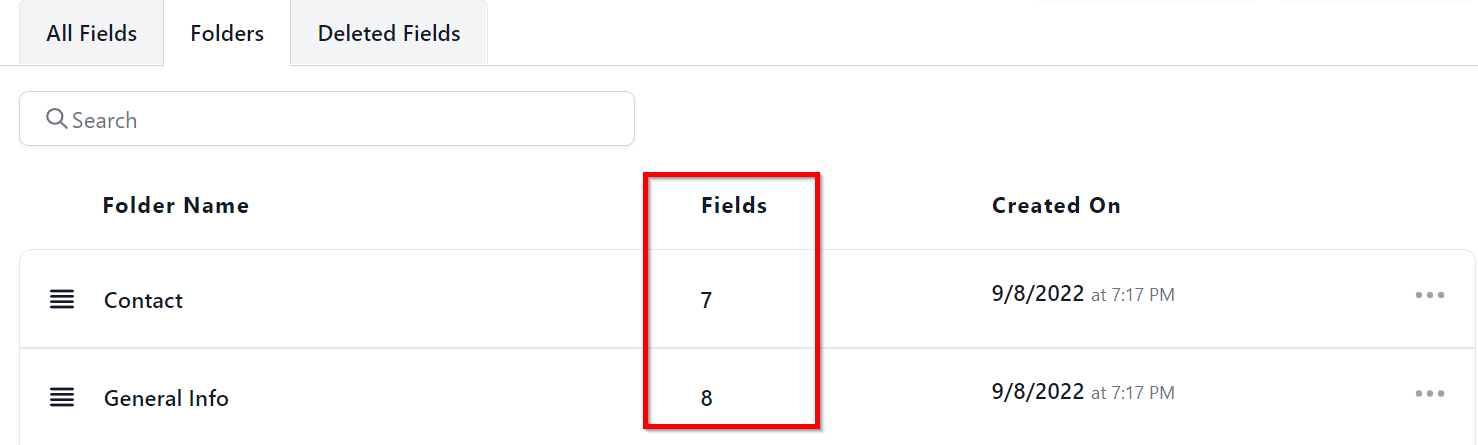
Campos
Aquí puede ver la cantidad de campos creados dentro de cada carpeta que se muestra en la lista.
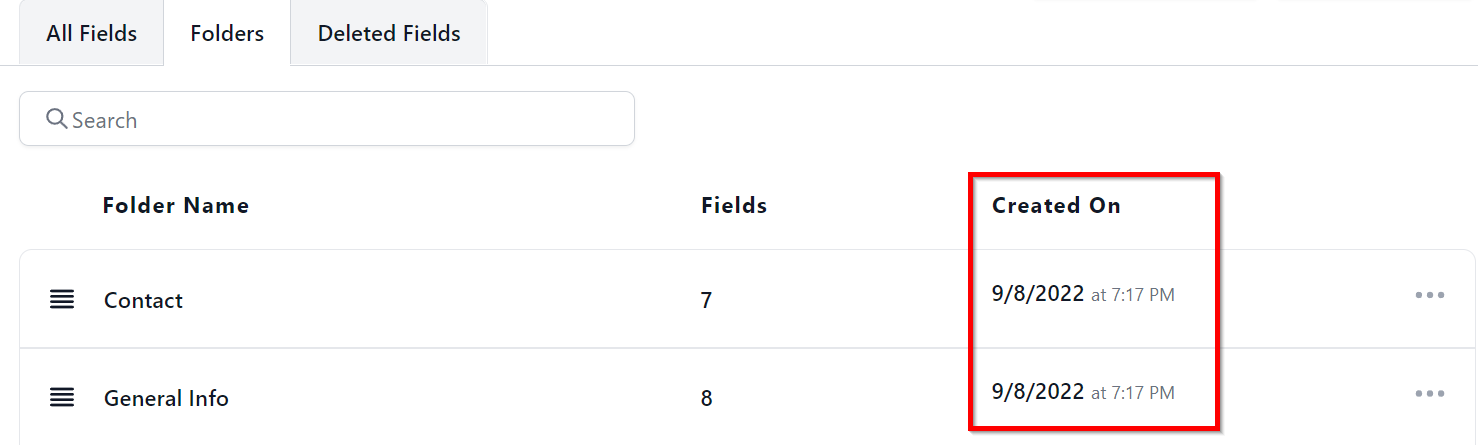
Creado el
Esta columna mostrará la fecha y hora en que se creó cada carpeta.
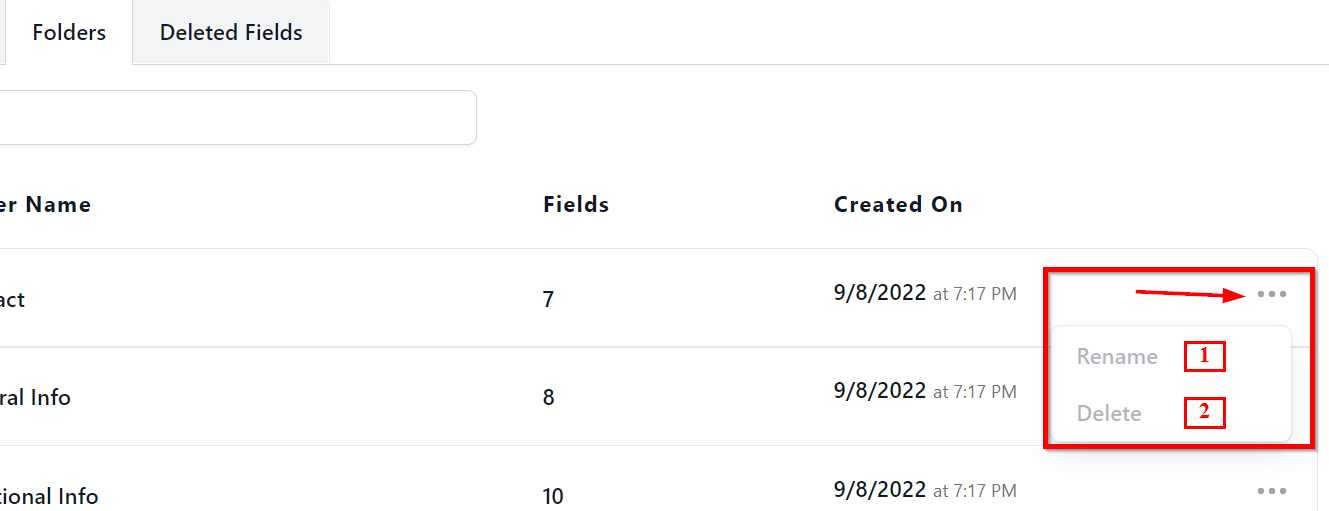
Menú de acciones de carpeta
Como se muestra en la imagen a continuación, el menú de tres puntos abrirá un menú de acciones.
1. Cambiar nombre: le permite cambiar el nombre de la carpeta.
2. Eliminar: le permite eliminar una carpeta individual.
Campos Eliminados
En la pestaña de Campos Eliminados, podrás ver los campos personalizados que han sido previamente eliminados. Al hacer clic en el enlace de redirección, serás llevado a la página de auditoría en tu CRM donde podrás ver los elementos eliminados anteriormente.

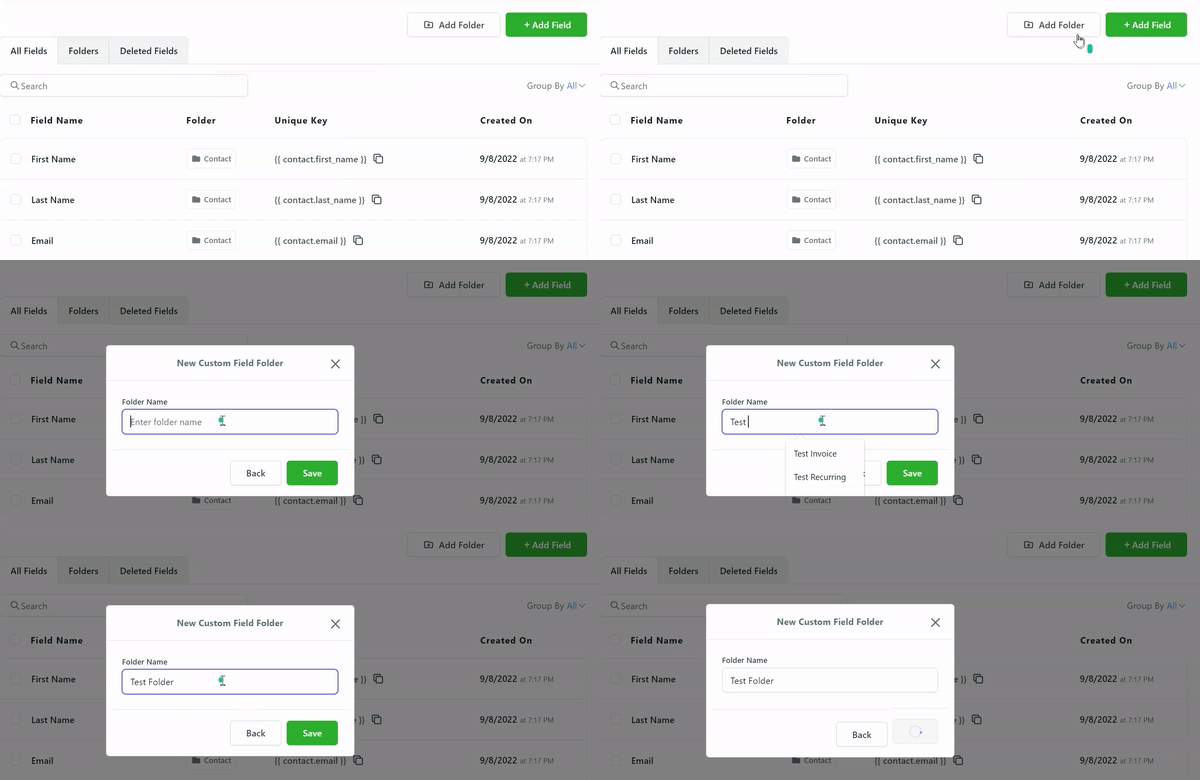
Agregar una Carpeta
Tienes la capacidad de crear una nueva carpeta específicamente para tus campos personalizados simplemente seleccionando el botón 'Agregar Carpeta'.
Agregar un Campo
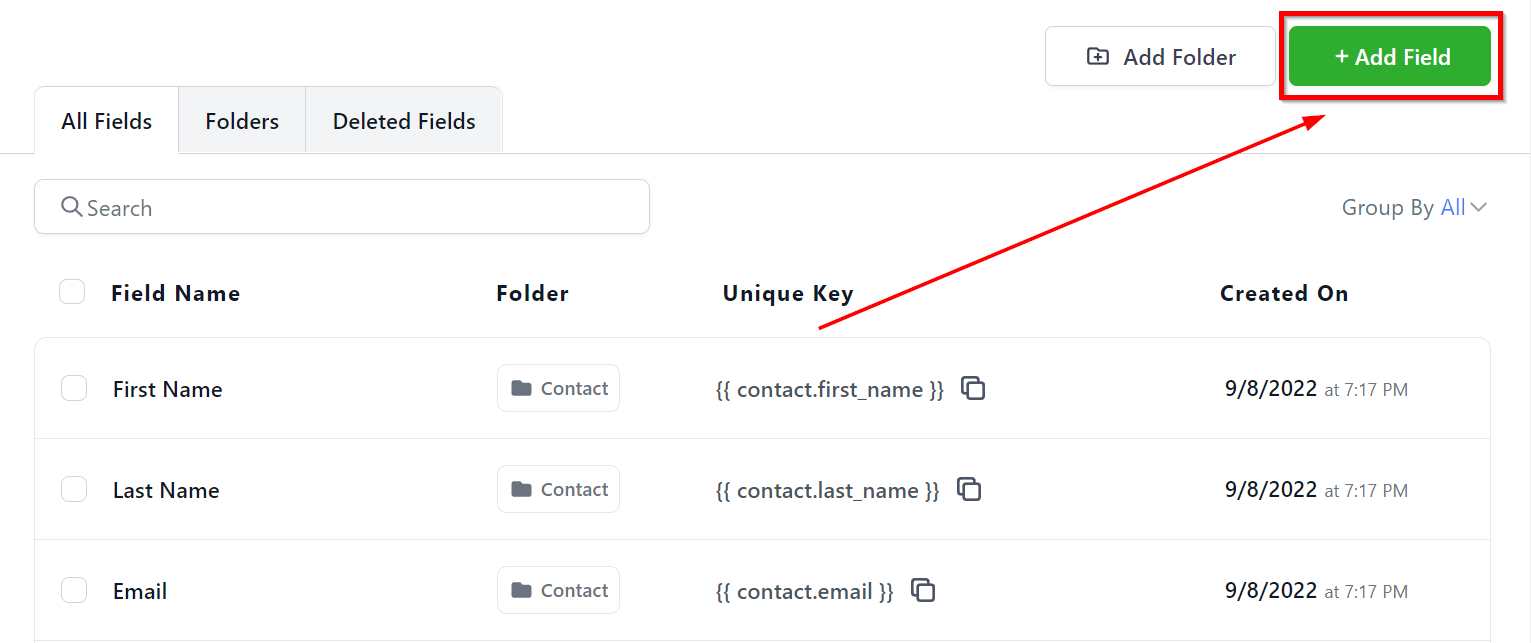
Para crear un campo personalizado, localiza el botón verde "Agregar Campo" en la parte superior derecha de la pantalla, haz clic en él y observa cómo aparece una ventana emergente. En ella, puedes completar todos los detalles necesarios para agregar tu campo personalizado.