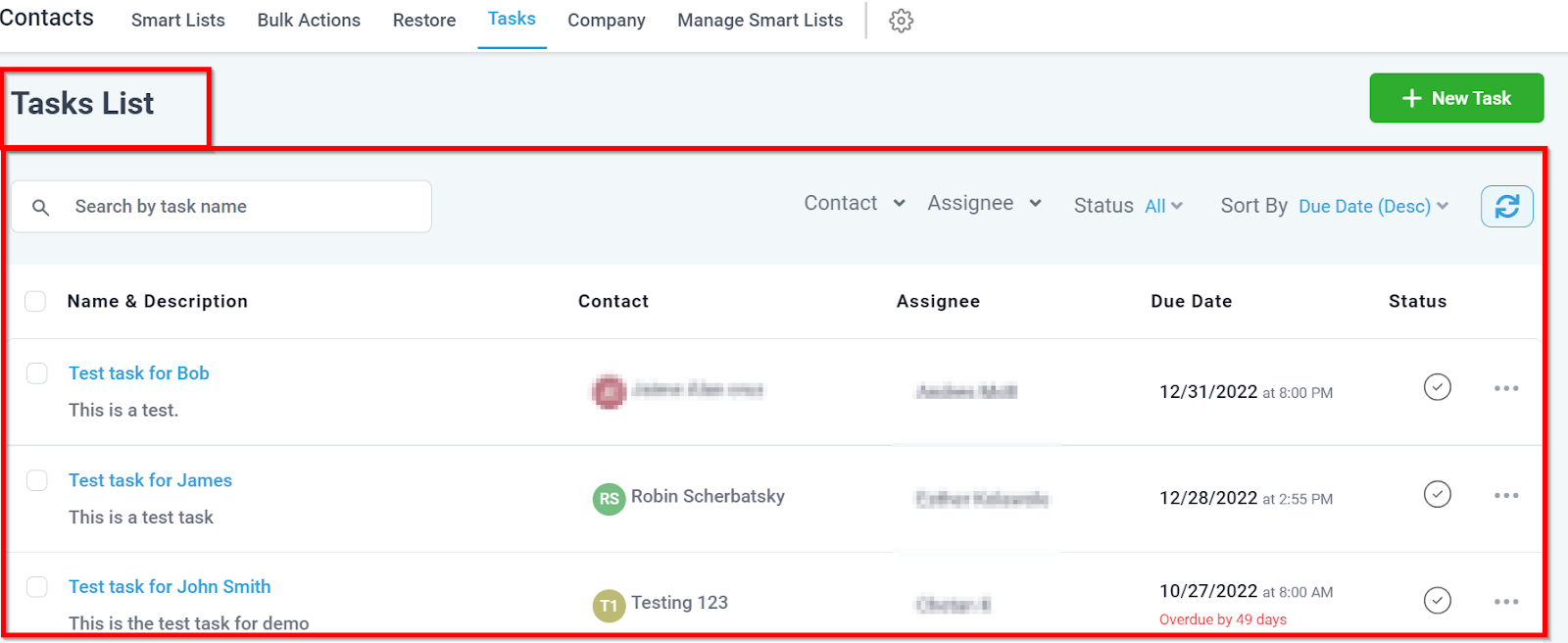
Lista de Tareas
Las tareas desempeñan un papel crucial para ayudar a tu negocio a mantenerse organizado y al tanto de las tareas esenciales al consolidar todo en una única área de tu CRM. En esta sección, encontrarás una variedad de tareas asociadas con diferentes miembros del equipo y contactos, asegurando que todas las responsabilidades estén contempladas y se gestionen adecuadamente para mejorar la eficiencia y productividad en general.
NOTA: Dependiendo de tus permisos de usuario, es posible que no tengas acceso a todos los componentes.
No hay tareas creadas
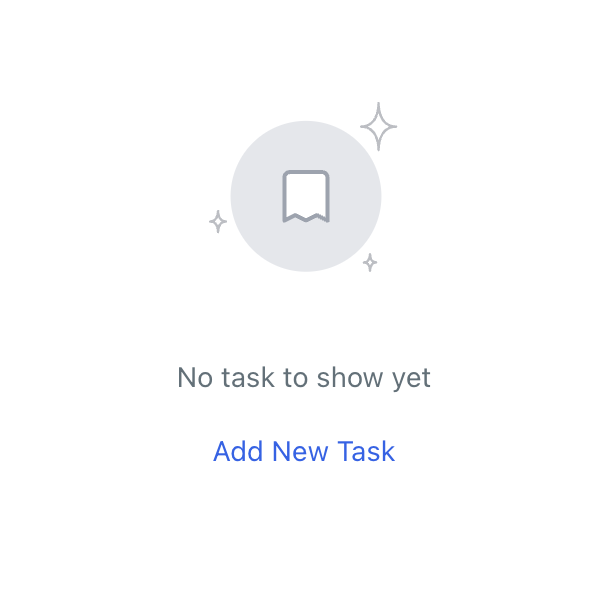
Si se muestra el mensaje "No hay tareas para mostrar aún", indica que actualmente no hay tareas en tu lista de tareas. A medida que comiences a crear tareas, aparecerán en una lista dentro de esta sección, proporcionando una visión organizada y fácilmente accesible de tus responsabilidades y asignaciones en curso.
Barra de búsqueda
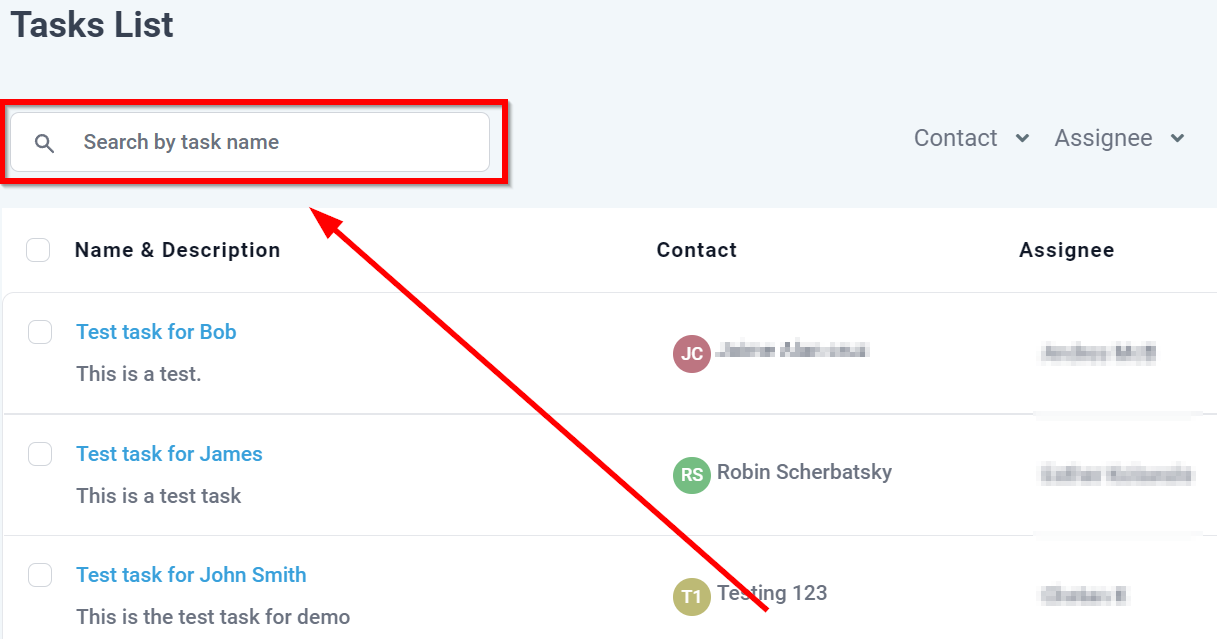
Al utilizar la barra de búsqueda, puedes localizar rápidamente cualquier tarea específica dentro de tu lista de tareas. Esta herramienta eficiente agiliza el proceso de encontrar tareas relevantes, ahorrando tiempo y esfuerzo, y permitiéndote concentrarte en completar tus responsabilidades.
Crear nueva tarea
Hay múltiples métodos para crear nuevas tareas dentro de tu sistema CRM. Un enfoque simple y conveniente es hacer clic en el botón designado, lo que simplifica el proceso de agregar tareas y te permite gestionar eficientemente tus responsabilidades para mantener la organización.
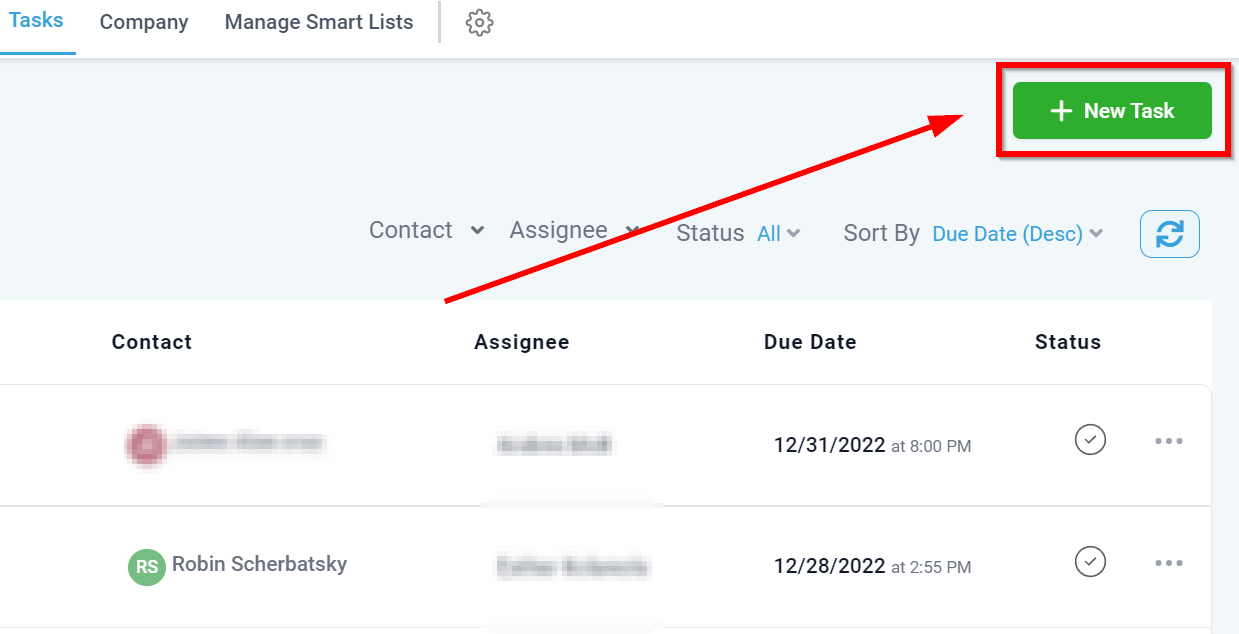
Crear nueva tarea
En esta sección, encontrarás varios elementos necesarios para crear una nueva tarea dentro de tu CRM. Estos componentes incluyen el título de la tarea, la descripción, el asignatario, el contacto asociado y la fecha de vencimiento. Al incorporar estos detalles, puedes gestionar y rastrear eficazmente las responsabilidades, asegurándote de que todas las tareas estén bien organizadas y se completen de manera oportuna.
Título de la tarea
Al crear una nueva tarea, es esencial asignarle un título. Aunque la elección del nombre está a tu discreción, se recomienda usar un nombre que transmita claramente el propósito de la tarea, facilitando su identificación y recuperación posterior. Esto ayudará a agilizar tu flujo de trabajo y mejorar la organización general.
Descripción de la tarea
Al redactar la descripción de una tarea, es importante proporcionar a tu equipo detalles suficientes para garantizar que puedan ejecutar la tarea sin complicaciones. Aunque incluir una descripción es opcional, generalmente es beneficioso y recomendado, ya que ofrece contexto y orientación valiosos para aquellos responsables de completar la tarea.
Asignatario de la tarea
Asignar tareas específicas a miembros específicos del equipo es una característica disponible que, aunque opcional, puede mejorar considerablemente la organización y eficiencia dentro de tu equipo. Al asignar responsabilidades directamente a individuos, puedes agilizar el flujo de trabajo y asegurarte de que cada persona esté al tanto de sus tareas designadas, lo que lleva a un entorno de trabajo más productivo.
Contacto de la tarea
Es imperativo que cada tarea dentro de tu CRM esté vinculada a un contacto específico. La razón detrás de este requisito es que los contactos son la base de tu sistema CRM, y las tareas desempeñan un papel fundamental en la gestión de estos contactos. Al asociar tareas con contactos, puedes manejar eficientemente y mantener relaciones con tus clientes.
Fecha de vencimiento de la tarea
Es esencial asignar una fecha de vencimiento a cada nueva tarea creada. Este requisito no solo ayuda a los miembros de tu equipo a estar al tanto de la fecha límite para cada tarea, sino que también destaca la importancia y urgencia de la tarea. Al establecer una fecha de vencimiento, puedes garantizar una finalización oportuna y mantener un flujo de trabajo organizado dentro de tu equipo.
Guardar o cancelar nueva tarea
Al finalizar el proceso de creación de la tarea, tienes la opción de guardar o cancelar la nueva tarea. Si eliges cancelar, la tarea se descartará y no se agregará a tu lista de tareas. Por otro lado, seleccionar guardar no solo añadirá la tarea a tu lista de tareas, sino que también la asociará con el contacto específico al que fue asignada, asegurando una organización y gestión fluidas.
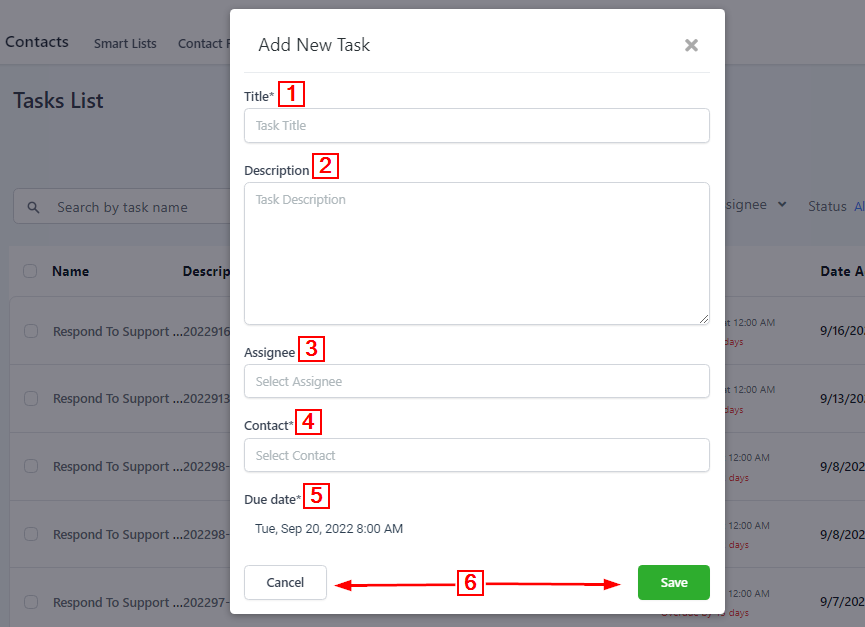
Tabla de tareas
La tabla de tareas en tu CRM proporciona información completa sobre cada tarea que ha sido creada. Incluye detalles esenciales como el nombre de la tarea, descripción, contacto asociado, miembro del equipo asignado, fecha de vencimiento y estado actual. Esta vista consolidada permite una organización y gestión eficientes de las tareas, garantizando un flujo de trabajo optimizado dentro de tu equipo.
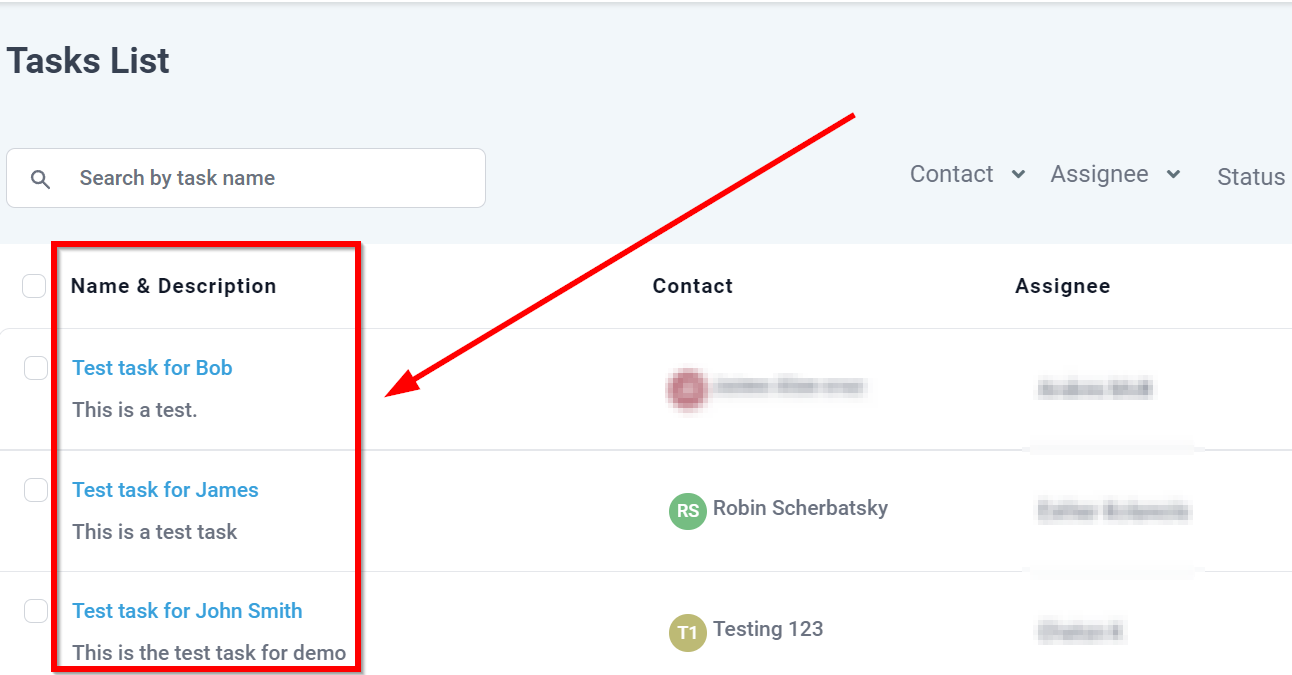
Nombre y descripción
En esta columna específica de tu tabla de tareas, encontrarás el nombre de la tarea junto con la descripción que has proporcionado para cada tarea. Para acceder a información más completa sobre una tarea en particular, simplemente haz clic en ella. Esta acción te llevará a la sección de contactos donde podrás explorar detalles adicionales relacionados con la tarea en cuestión.
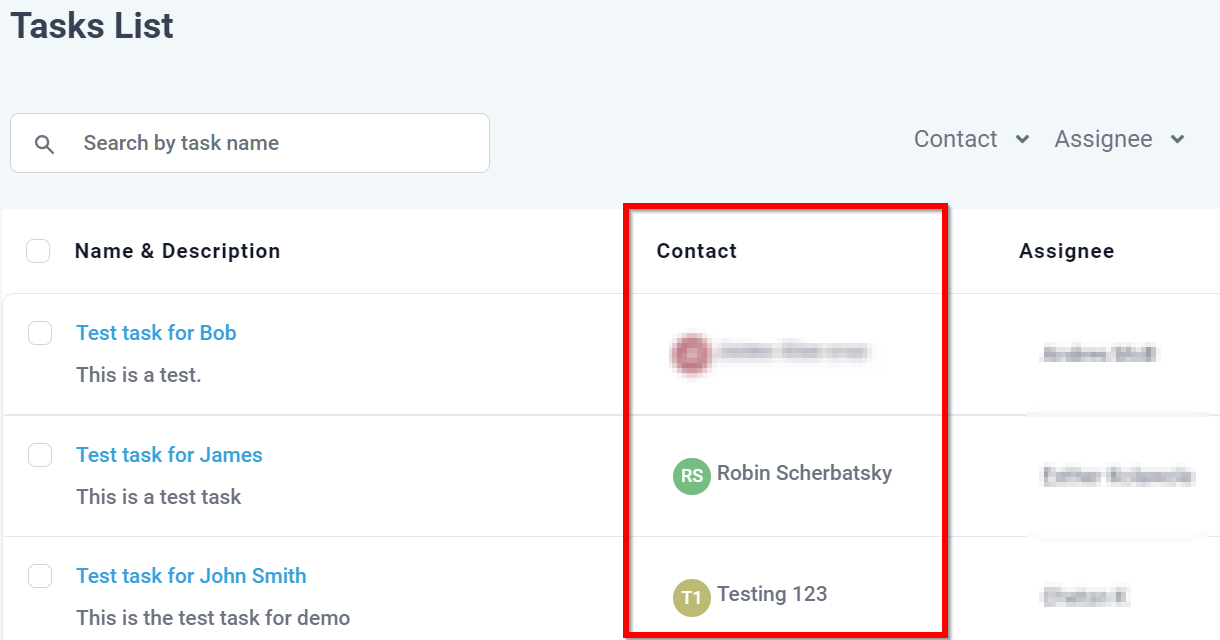
Contacto
Dentro de esta columna específica de tu tabla de tareas, observarás el contacto asociado con cada tarea, resaltando a la persona a quien se ha asignado la tarea. Esto facilita la referencia y gestión de tareas en relación con sus respectivos contactos.
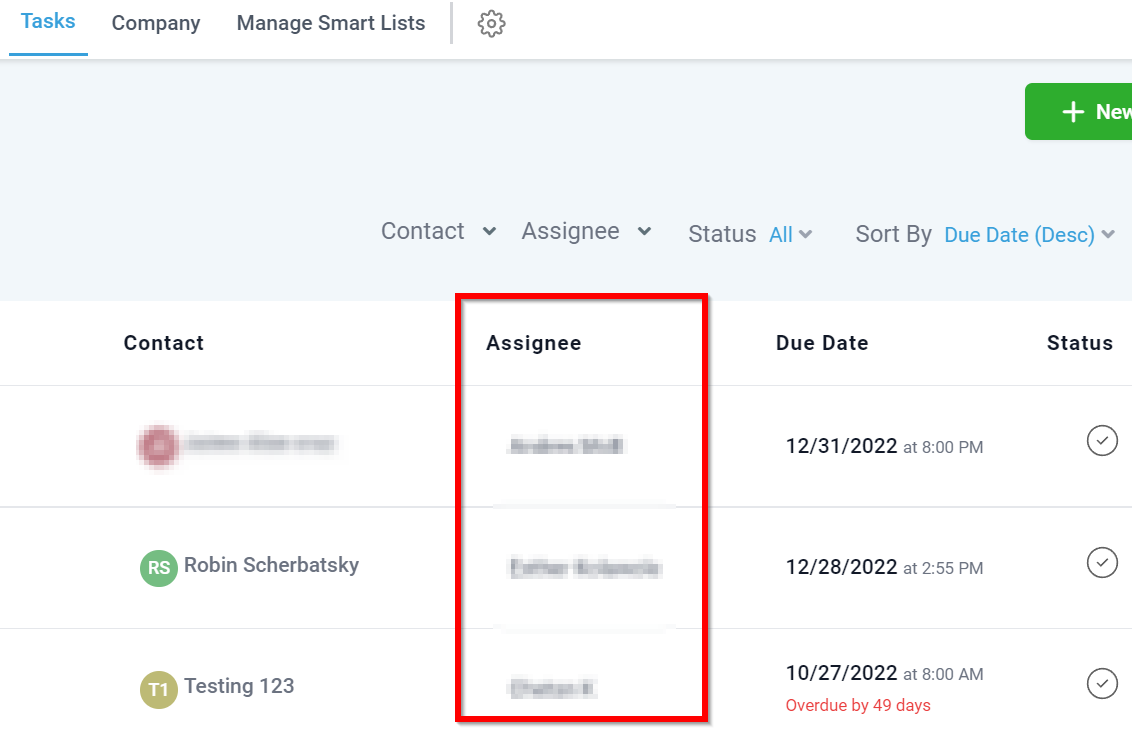
Asignado
En esta columna específica de tu tabla de tareas, se mostrará el miembro asignado del equipo para cada tarea. Esto proporciona una visión clara de la distribución de tareas entre los miembros del equipo, facilitando una organización y gestión eficientes dentro de tu equipo.
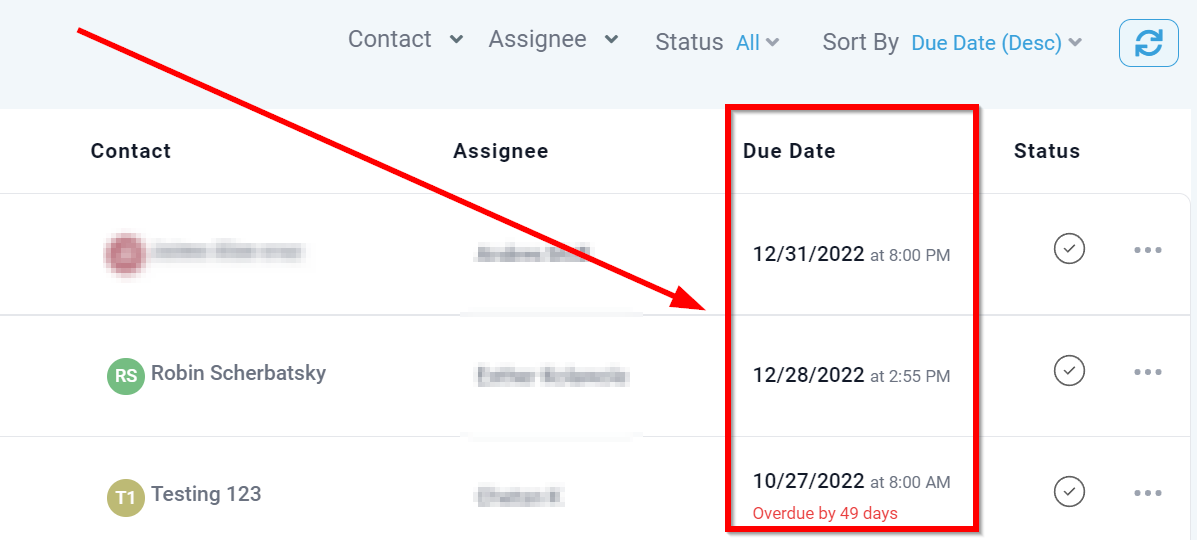
Fecha de vencimiento
En esta columna específica de tu tabla de tareas, se muestra la fecha de vencimiento de la tarea. Esta información ayuda a comprender claramente las fechas límite de cada tarea, asegurando que se completen de manera oportuna y manteniendo organizado el flujo de trabajo.
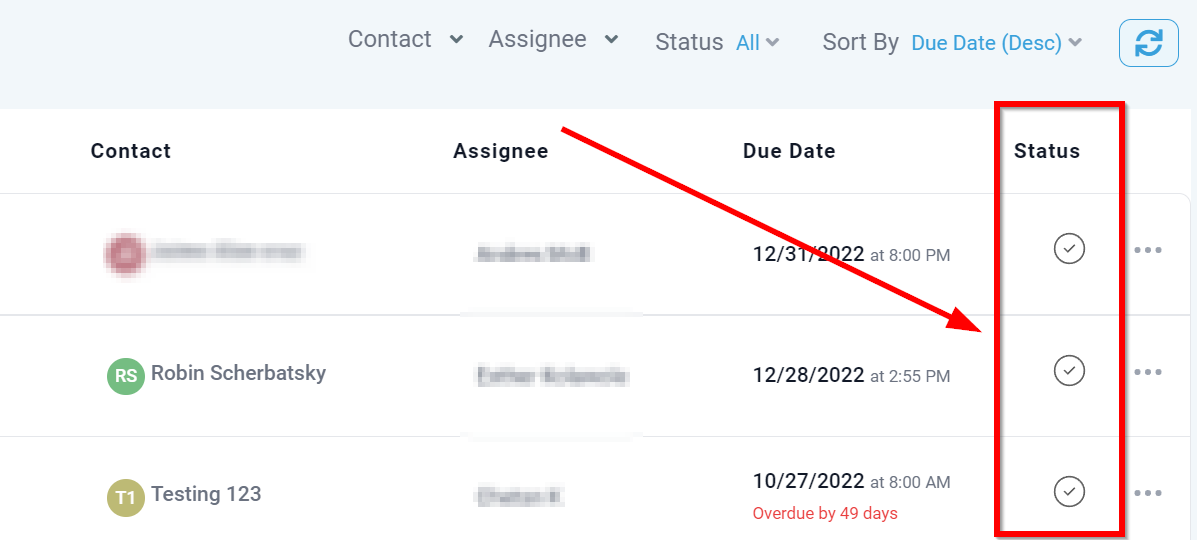
Estado
En esta columna designada de tu tabla de tareas, se presenta el estado actual de cada tarea individual. Para marcar una tarea como completada, simplemente haz clic en el ícono de la marca de verificación. Esto facilita el seguimiento y la actualización del progreso de la tarea, garantizando un flujo de trabajo organizado y eficiente.
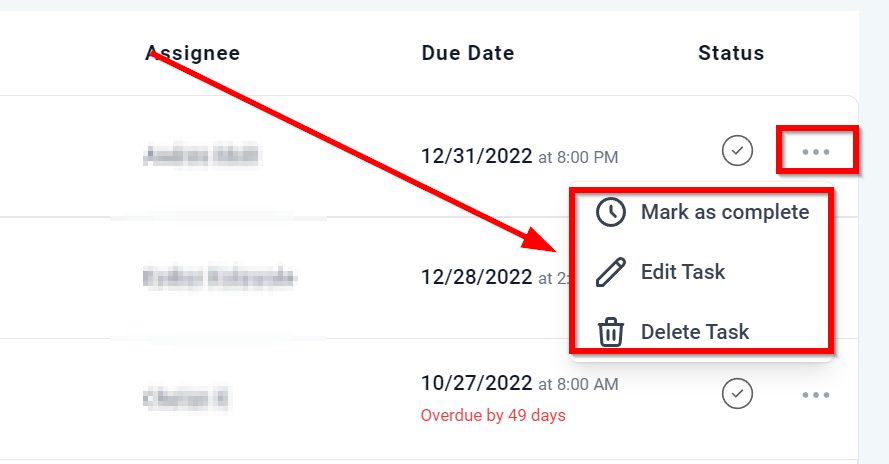
Acciones de Tarea
Para gestionar tareas, puedes hacer clic en los 3 puntos en la parte derecha de cualquier tarea para mostrar el menú de acciones de tarea. Con este menú, puedes realizar algunas acciones diferentes de tarea:
- Marcar una tarea como completada.
- Editar la tarea seleccionada.
- Eliminar la tarea seleccionada.
Filtros
Utilizar la función de filtrado es un método rápido y conveniente para localizar tareas según criterios específicos, como contactos, asignados, estado de la tarea y fechas de vencimiento. Esto permite una organización y gestión más eficientes de las tareas, permitiéndote centrarte en las prioridades y mantener un flujo de trabajo ordenado.
Por Contacto
Para mostrar exclusivamente las tareas asignadas a contactos específicos dentro de tu CRM, puedes aplicar un filtro basado en contactos a la lista de tareas. Esto te permite reducir y concentrarte en las tareas asociadas con contactos particulares, agilizando el proceso de gestión y mejorando la organización general.
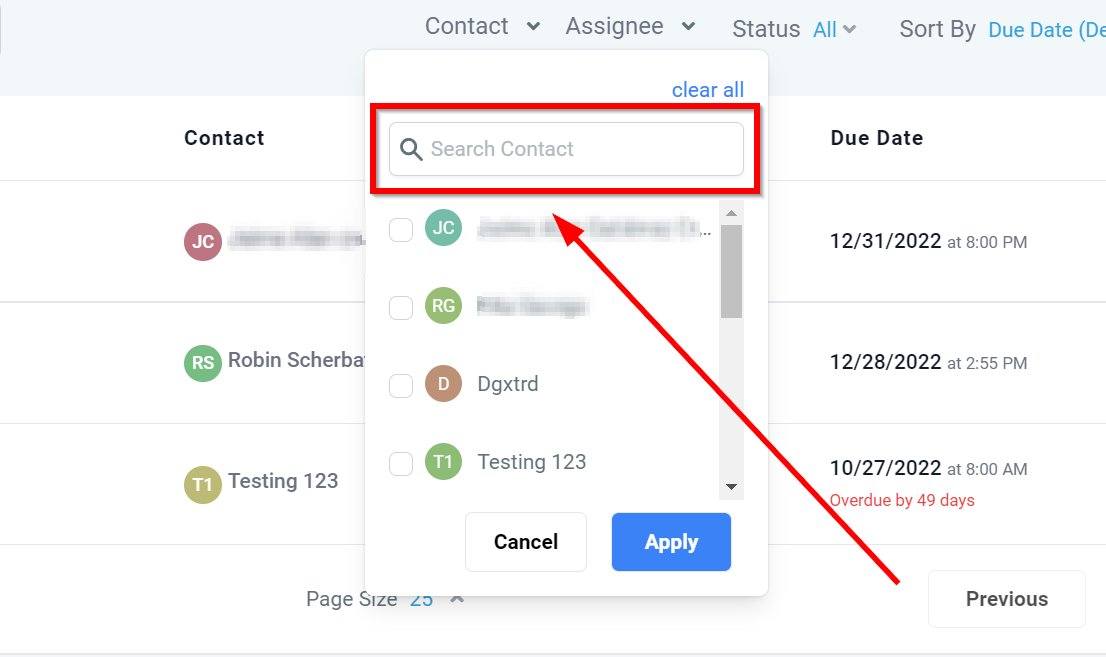
Buscar un Contacto
Utiliza la barra de búsqueda cuando necesites localizar un contacto específico. Simplemente introduce el nombre del contacto en la barra de búsqueda, y recuperará rápidamente la información del contacto deseado, agilizando tu flujo de trabajo y mejorando la eficiencia en la gestión de tus contactos.
Por Asignados
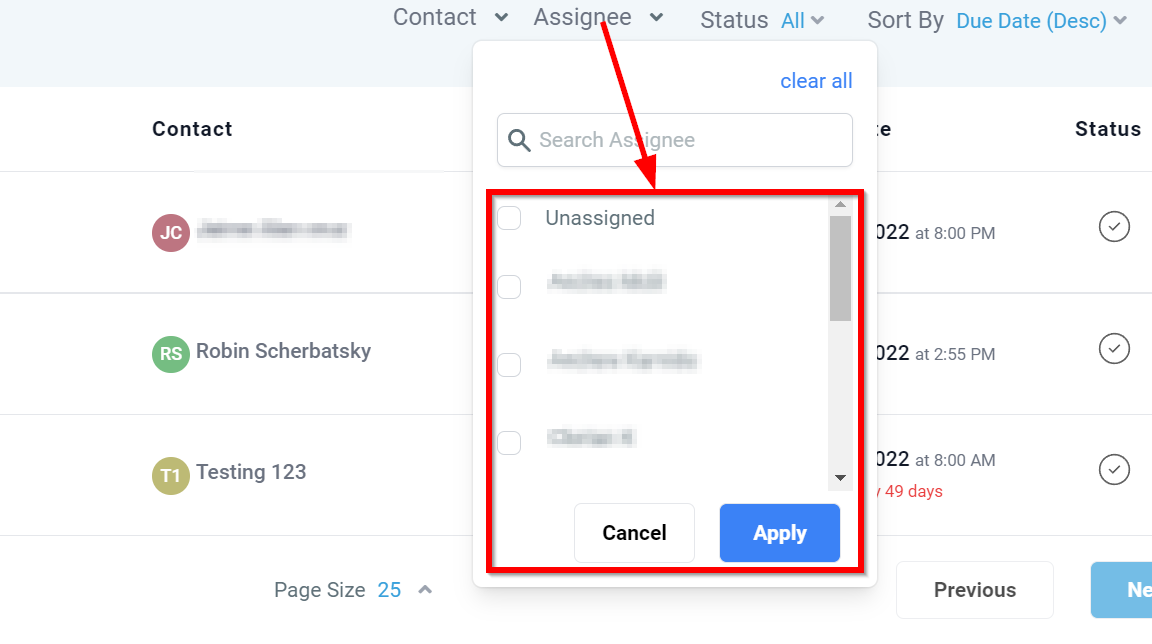
Para mostrar exclusivamente las tareas asignadas a miembros específicos del equipo, puedes aplicar un filtro basado en usuarios a la lista de tareas dentro de tu CRM. Esto te permite concentrarte en las tareas asignadas a individuos específicos, facilitando una gestión de tareas más eficiente y fomentando un flujo de trabajo organizado entre tu equipo.
Por No Asignado
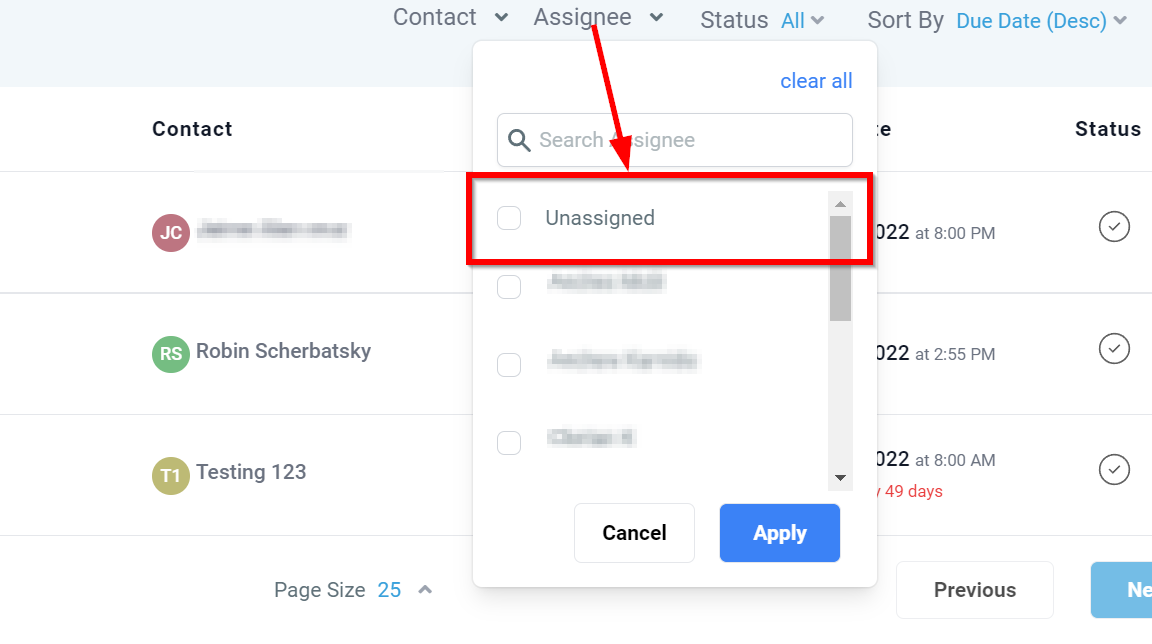
Al elegir esta pestaña, se te presentará una lista de todas las tareas no asignadas. Esto te permite revisar estas tareas y determinar si alguna puede asignarse a un miembro del equipo, asegurando una distribución óptima de las tareas y fomentando una colaboración eficiente dentro de tu equipo.
Por Estado
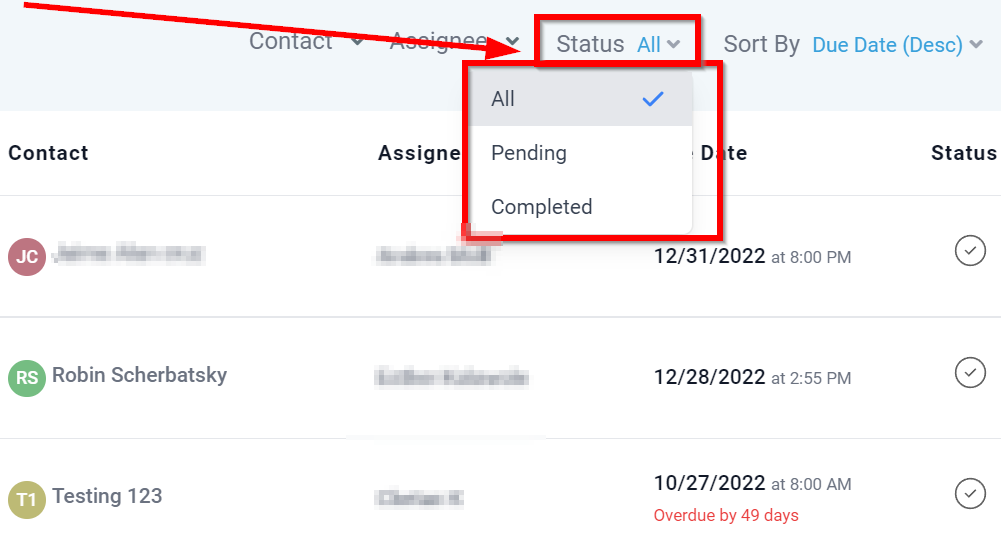
Para ver las tareas según su estado actual, como pendientes o completadas, puedes utilizar este filtro. Esto te permite organizar y gestionar eficientemente las tareas según su progreso, ayudándote a priorizar el trabajo y mantener un flujo de trabajo efectivo.
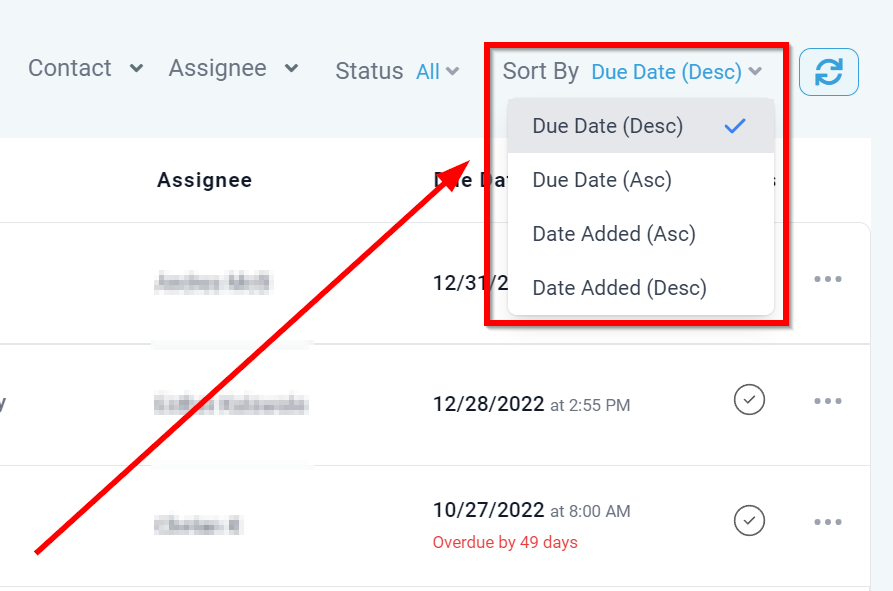
Por Fechas
Al acceder a esta pestaña, tienes la capacidad de ordenar las tareas según su fecha de creación o las fechas de vencimiento inminentes, ya sea en orden ascendente o descendente. Esta función facilita una mejor organización y priorización de tareas, permitiéndote gestionar eficazmente tu carga de trabajo y plazos.
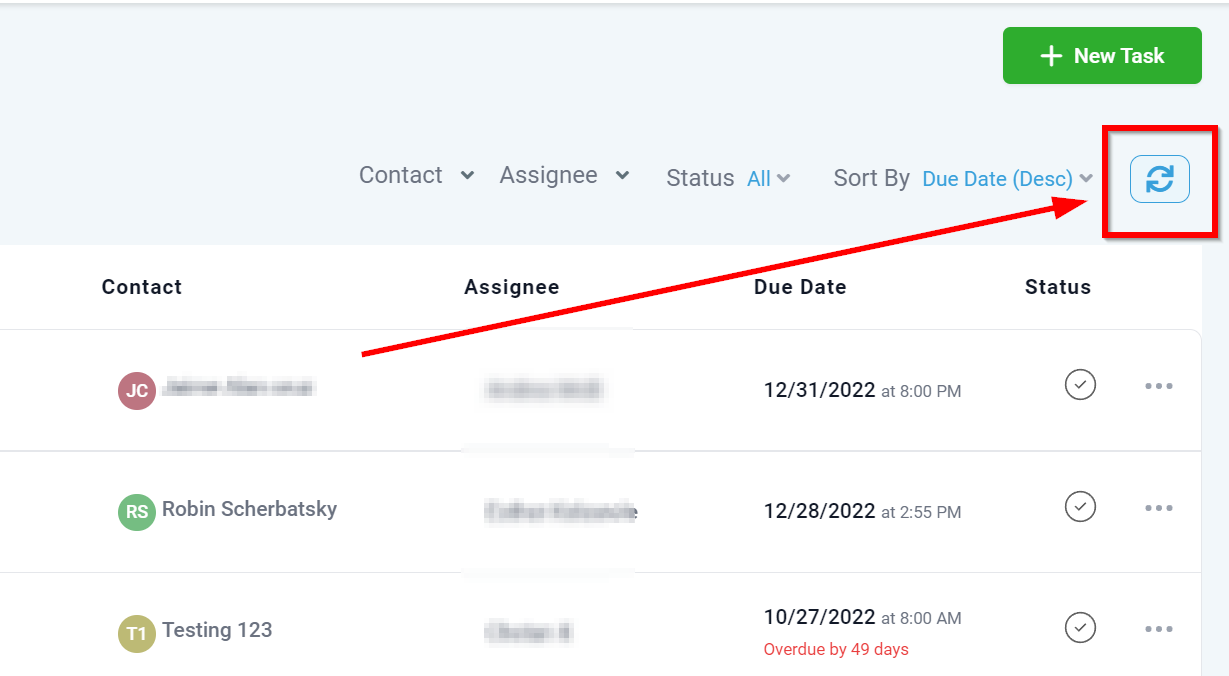
Actualizar Datos
Para asegurarte de que estás trabajando con la información más actualizada, haz clic en este botón para actualizar tus datos. Esta acción garantiza precisión y detalles actualizados, permitiéndote tomar decisiones informadas y mantener flujos de trabajo eficientes.
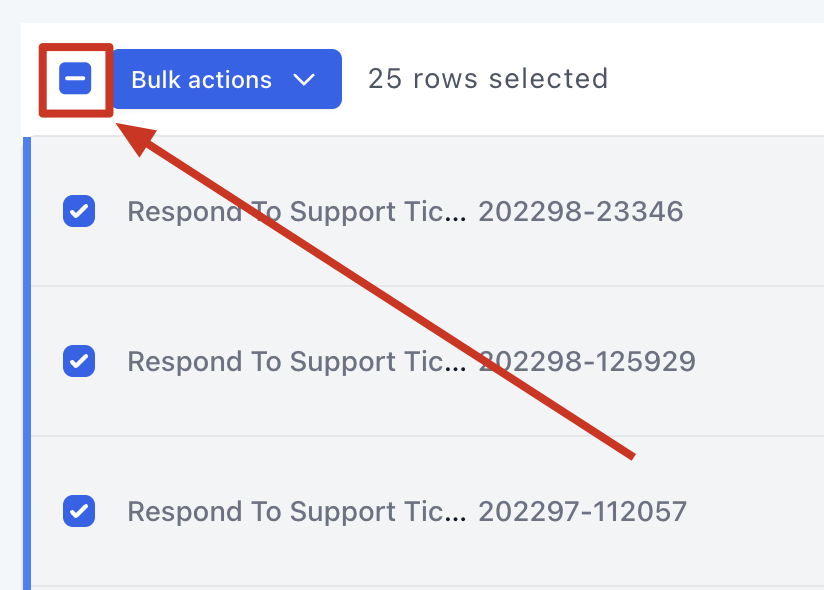
Seleccionar Todas las Tareas
Para seleccionar todas las tareas simultáneamente, localiza la casilla de verificación situada en la esquina superior izquierda de la tabla de tareas, posicionada sobre todas las demás casillas y tareas. Al hacer clic en esta casilla maestra, puedes elegir eficientemente todas las tareas en la lista, lo que te permite realizar acciones masivas. Esta función simplifica el proceso de gestión de múltiples tareas a la vez, ahorrando tiempo y mejorando la productividad.
Acciones Masivas
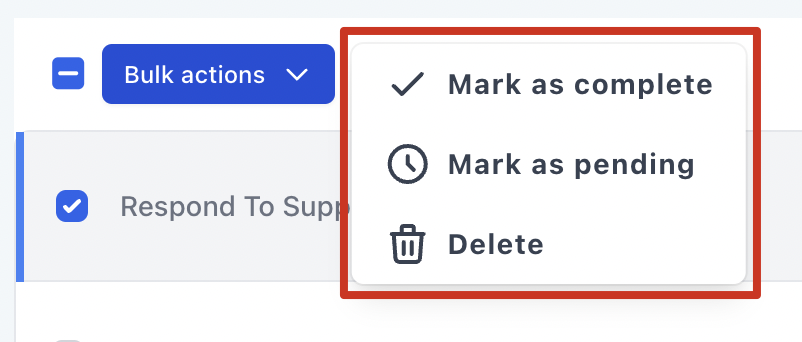
Al seleccionar varias tareas a la vez, obtienes la capacidad de realizar acciones masivas en todas las tareas elegidas simultáneamente. Este método eficiente de gestión de tareas te ayuda a ahorrar tiempo valioso, ya que elimina la necesidad de manejar cada tarea individualmente. Como resultado, puedes concentrarte en asuntos más urgentes y mantener un flujo de trabajo productivo.