

Esta poderosa función le permite determinar si hay una ventana de atención al cliente activa abierta entre su empresa y su cliente. Cuando la ventana está abierta, puede enviar mensajes ilimitados de formato libre sin costo durante las primeras 1000 conversaciones de servicio cada mes.
👀 ¿Qué hay de nuevo?
Mensajería de formato libre:
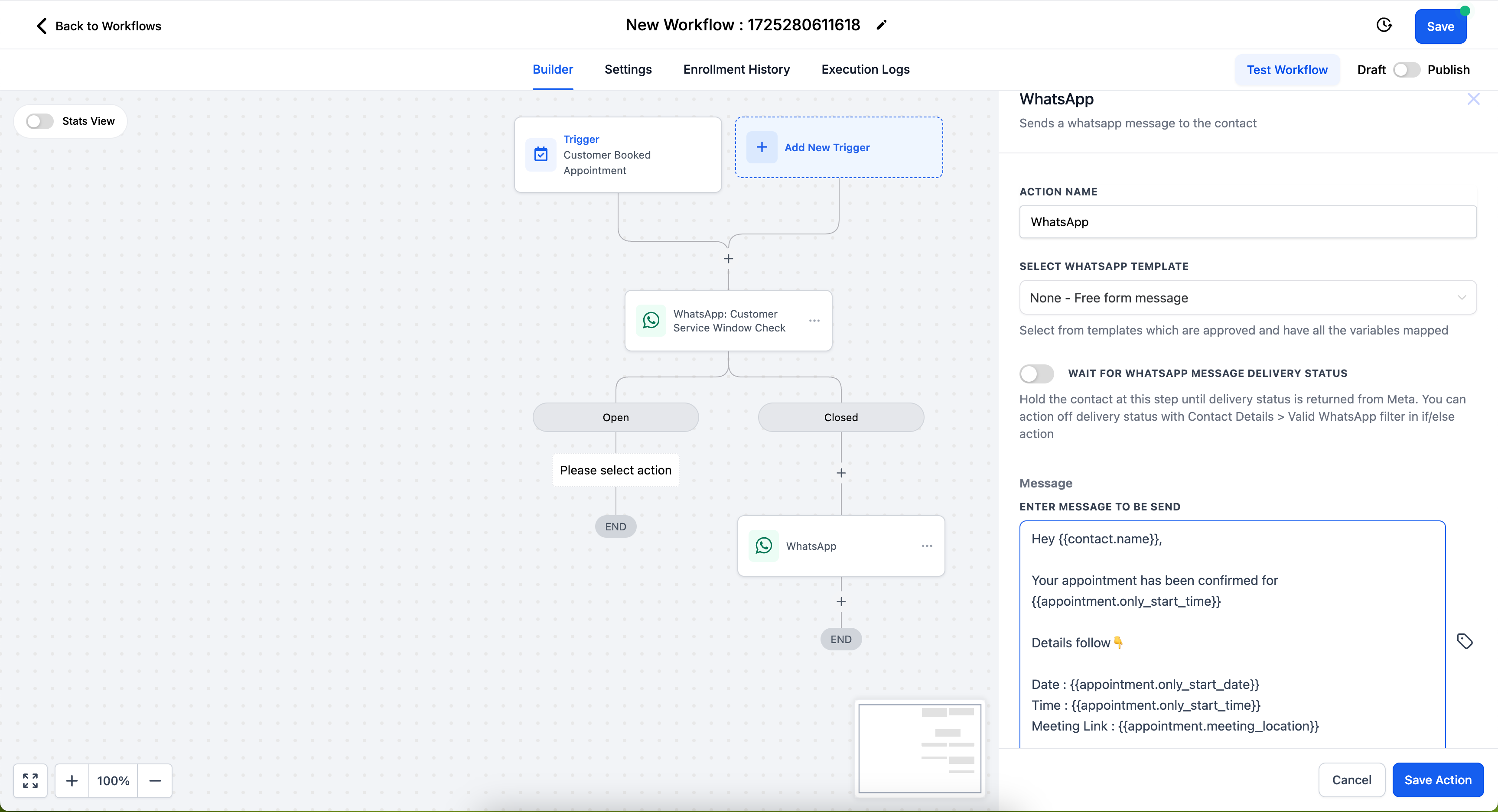
Ahora puede enviar mensajes ilimitados de formato libre a sus clientes durante una ventana de servicio al cliente abierta, que dura 24 horas desde el momento en que un cliente le envía un mensaje.
A diferencia de las plantillas de WhatsApp, que requieren la aprobación previa de Meta, los mensajes de formato libre dentro de esta ventana no necesitan la aprobación previa de Meta. Esto le brinda la flexibilidad de comunicarse de manera más espontánea y eficiente con sus clientes.
Conversaciones sobre el servicio de nivel gratuito:
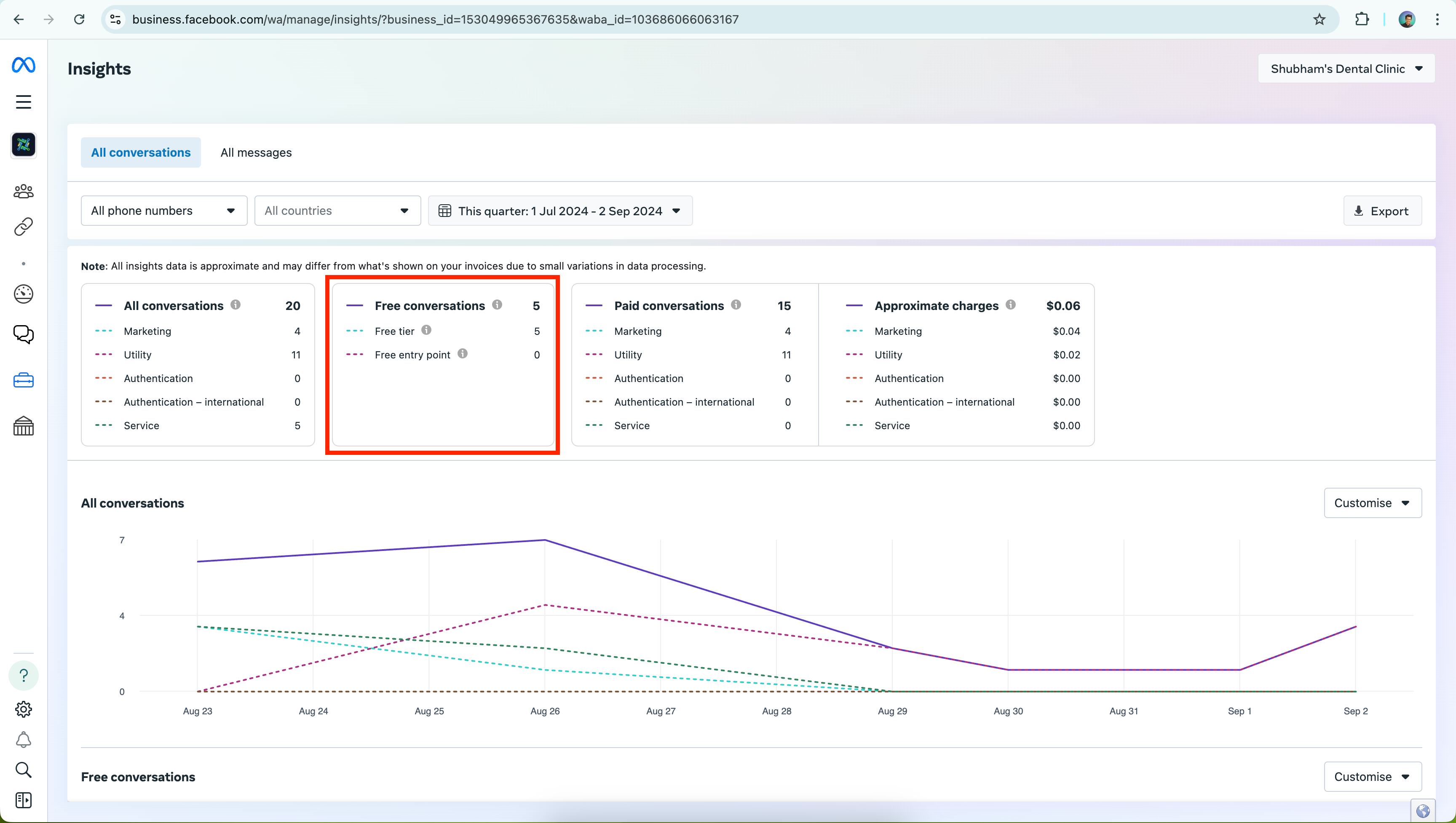
Su cuenta de WhatsApp Business (WABA) tiene derecho a 1000 cuentas gratuitas
conversaciones de serviciopor mes en todos los números de teléfono comerciales.
Este nivel gratuito le permite enviar mensajes a los clientes sin incurrir en costos adicionales, lo que reduce significativamente sus gastos de comunicación.
Rentabilidad:
Al utilizar la ventana de verificación de servicio al cliente, puede monitorear cuándo está abierta la ventana de servicio y enviar estratégicamente mensajes de formato libre durante este período.
Maximice su nivel gratuito asegurándose de que la mayoría de sus interacciones ocurran dentro de estas ventanas de servicio abiertas.
👷 Cómo funciona:
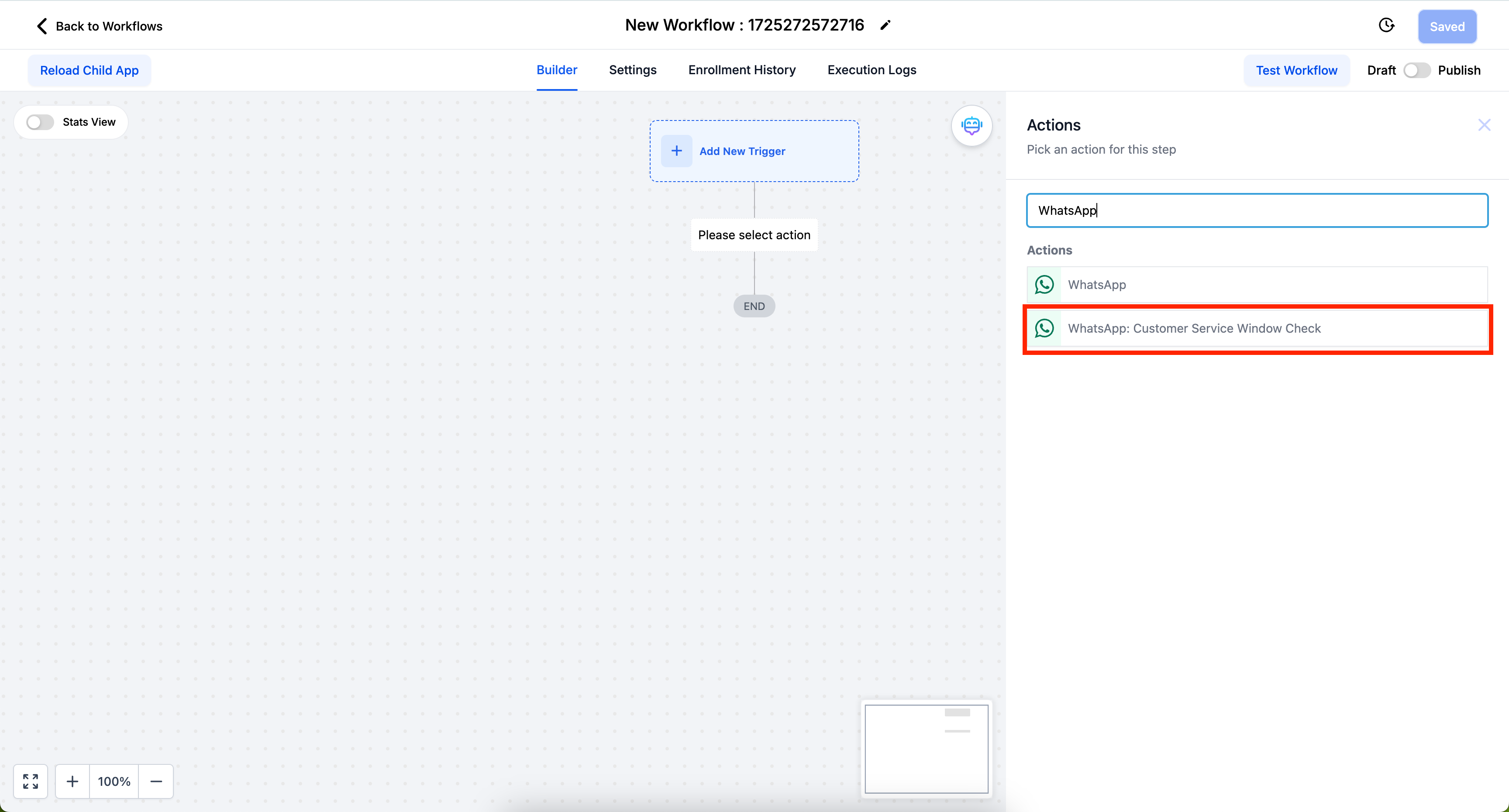
1. Ir a Automatizaciones>Flujos de trabajo>Crear flujo de trabajo>Empezar desde el principio
2. Haga clic en el botón más para agregar una acción >Seleccionar WhatsApp: Consultar Ventanilla de Atención al Cliente
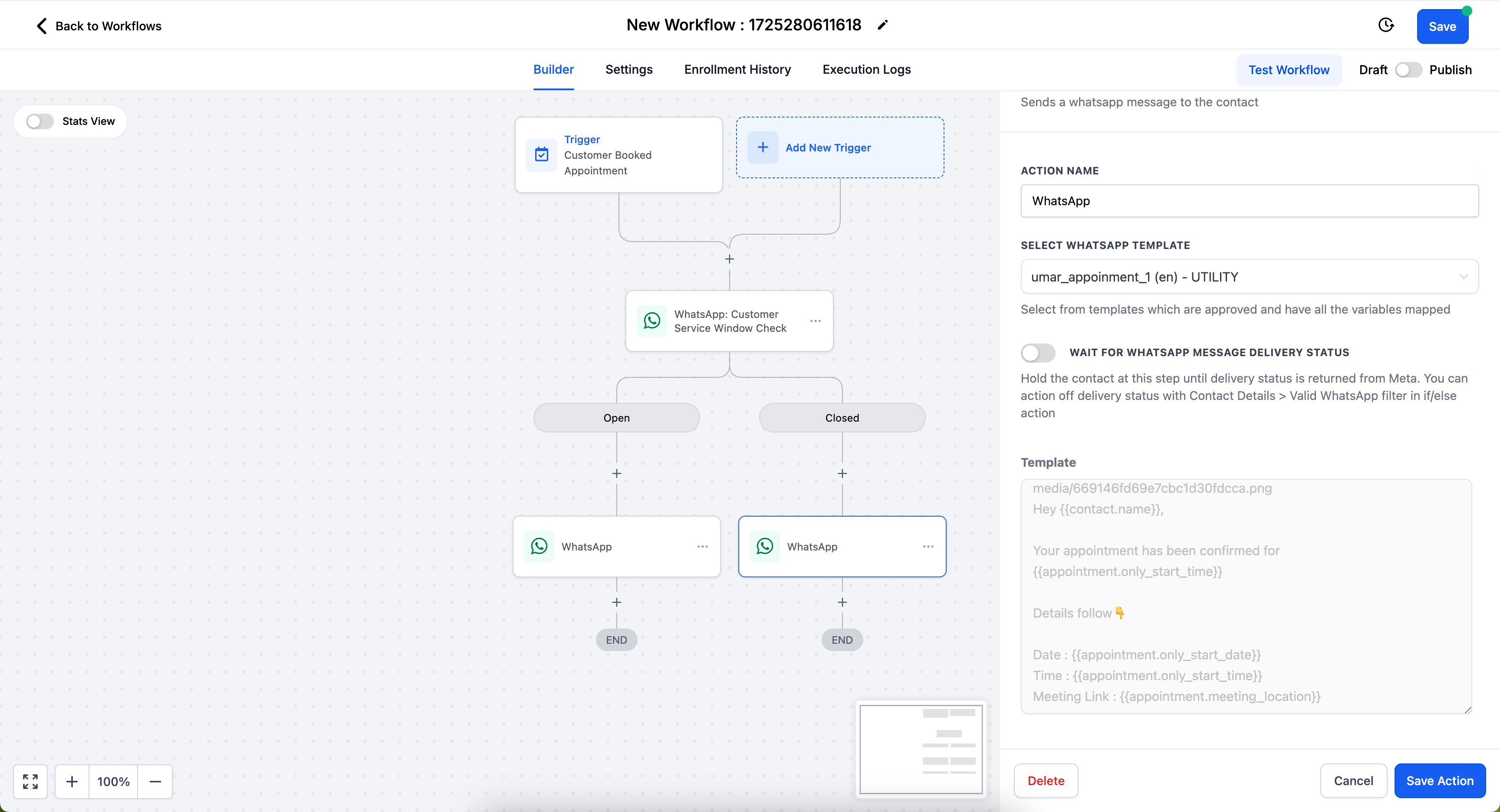
3. Esta acción creará dos ramas.AbiertoyCerrado
4. BajoAbir rama, seleccione la acción de WhatsApp y seleccione la plantilla como Ninguna - Mensaje de formato libre
5. BajoCerrar rama, seleccione la acción de WhatsApp y seleccione la plantilla de marketing/utilidad para iniciar la conversación con el cliente