Filtrando conversaciones
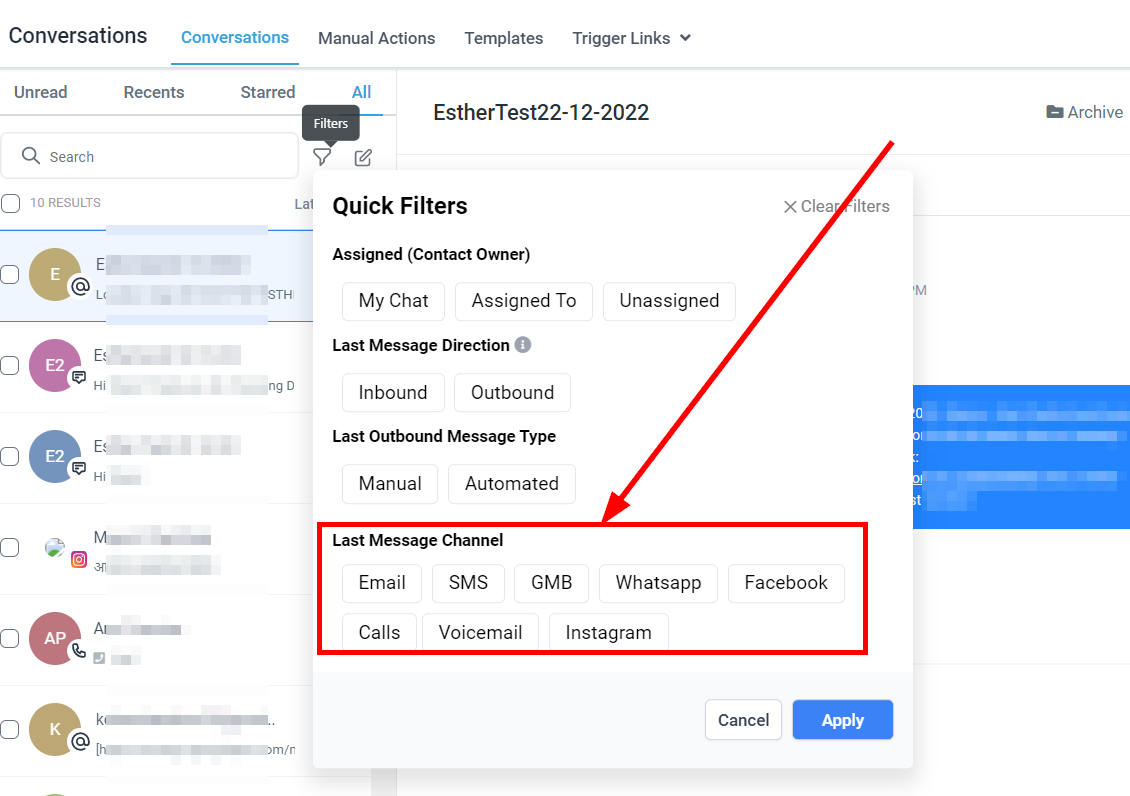
Administra rápidamente tus chats con facilidad utilizando el botón de Filtro rápido. Este botón se encuentra a la derecha de la barra de búsqueda y tiene forma de embudo. Cuando haces clic en él, verás una variedad de tipos de filtros relacionados con el propietario del contacto y el canal del mensaje más reciente. Esto es especialmente útil para ordenar a través de un alto volumen de mensajes provenientes de múltiples aplicaciones y usuarios, facilitando la localización rápida de conversaciones o contactos específicos.
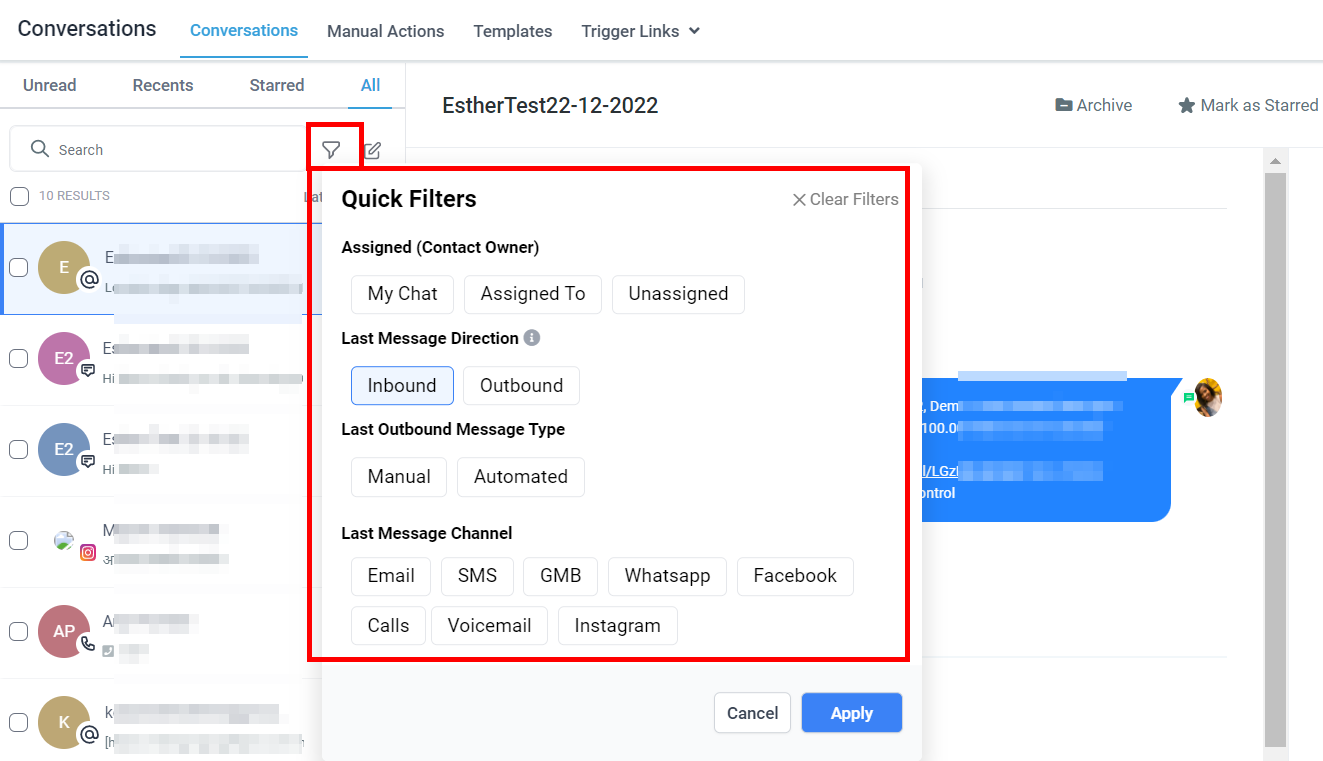
Tipo de filtro
Puedes filtrar fácilmente tus mensajes utilizando cualquiera de estos filtros o un filtro de cada tipo de filtro;
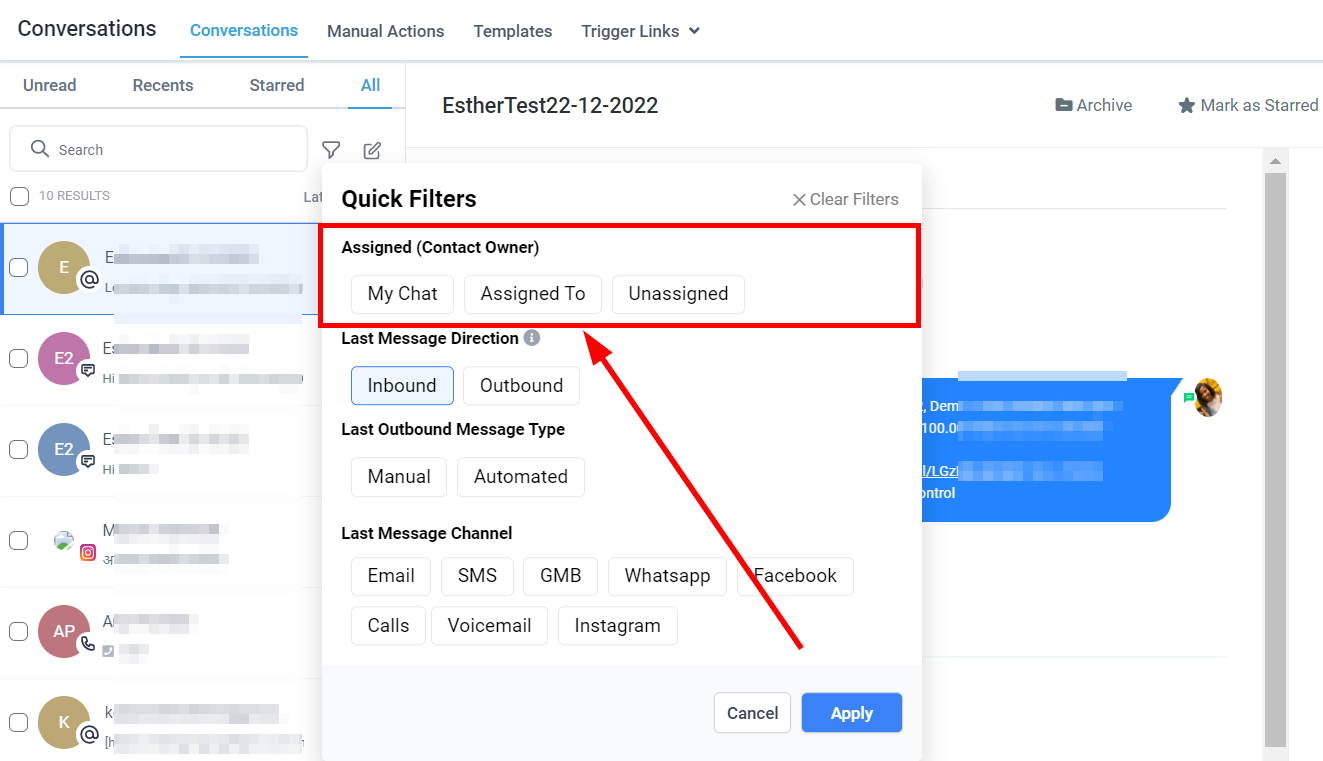
Asignado (Propietario del contacto)
Mi chat
Si deseas acceder solo a todos los contactos que te han sido asignados, simplemente haz clic en el botón "Mi chat".
Asignado a
Puedes ver mensajes asignados a miembros específicos del equipo haciendo clic en el botón "Asignado a". Cuando haces clic en el botón, verás una lista desplegable de todos tus miembros del equipo. Simplemente haz clic en uno o varios miembros del equipo, luego haz clic en "Aplicar" para ver las conversaciones asignadas a ellos.
No asignado
Para ver conversaciones que no han sido asignadas a un miembro específico del equipo, haz clic en el botón "No asignado" y luego haz clic en "Aplicar". Aquí podrás ver todas las conversaciones que no han sido asignadas a un miembro de tu equipo.
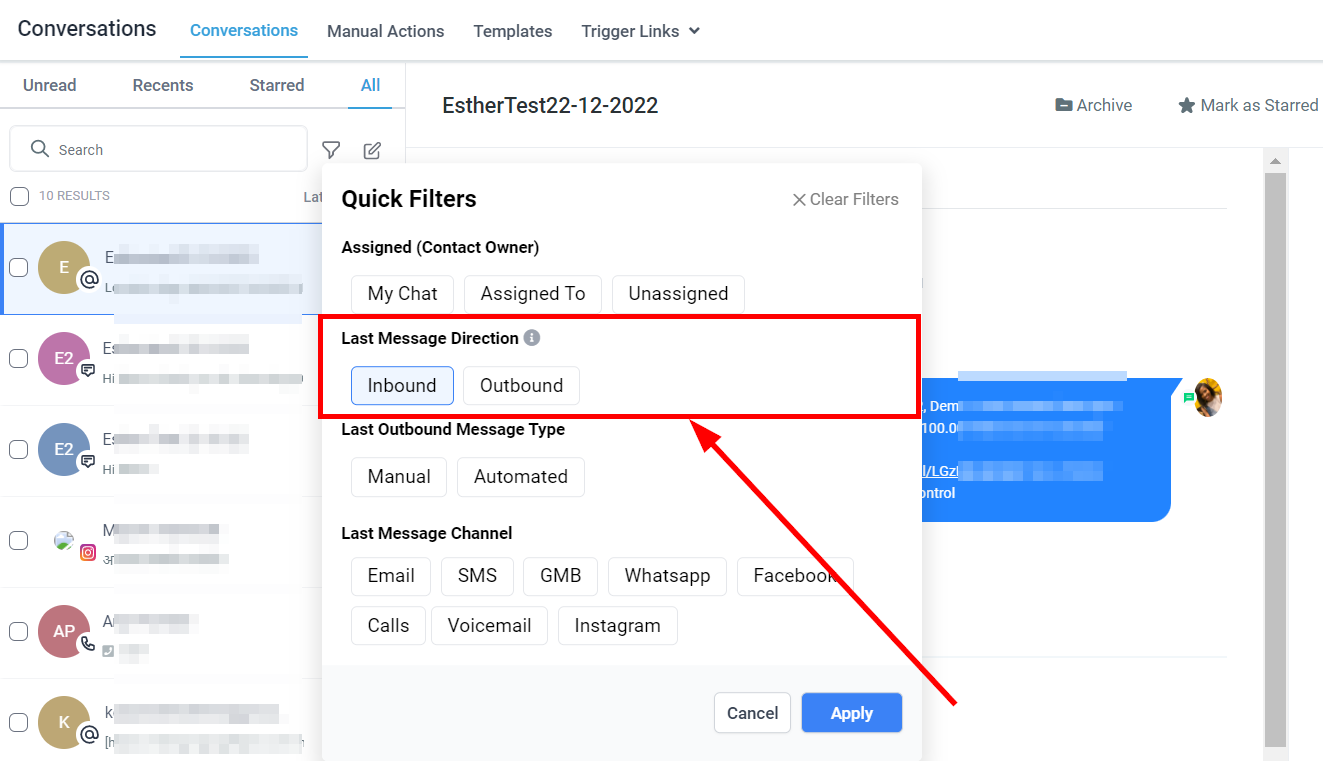
Dirección del último mensaje
Entrante
El filtro Entrante mostrará todos los mensajes más recientes que han llegado a tu CRM en cualquier canal de mensajería.
Saliente
El filtro Saliente mostrará todos los mensajes más recientes que han salido de tu CRM en cualquier canal de mensajería.
Tipo del último mensaje saliente
Manual
Esto te permite filtrar los mensajes que se enviaron manualmente.
Automatizado
Si deseas acceder solo a tus mensajes automatizados, haz clic en el filtro "Automatizado".
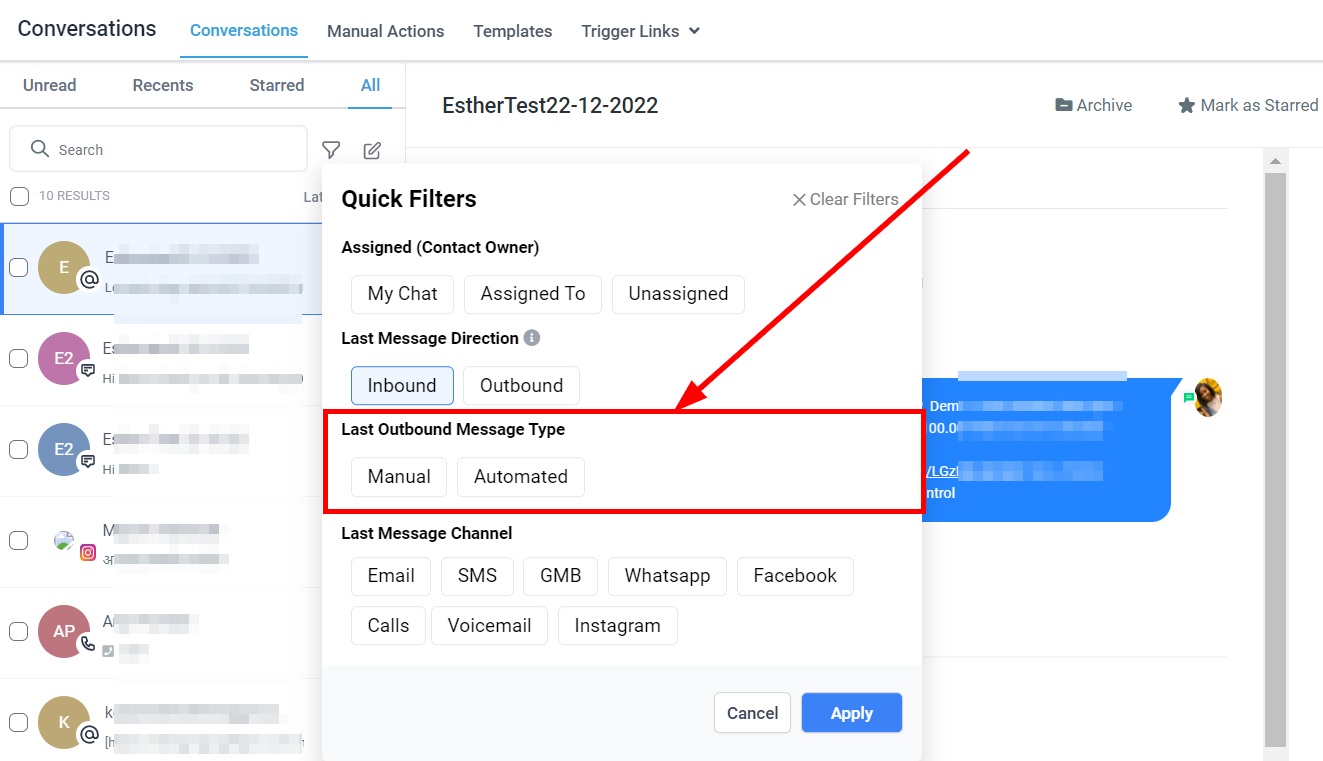
Último canal de mensajes
En el "Último canal de mensajes", puedes seleccionar cualquiera de las plataformas de comunicación a las que te gustaría acceder para ver las conversaciones del contacto. Solo puedes seleccionar una a la vez.